Guide d’utilisation · Français
Trouver le savoir.
Comprendre les liens.
Votre guide d’utilisation de Marcus’Mind
Mise à jour : 23 septembre 2026 · Refonte actuelle · version de l’application 0.1.75
Chapitre 01
Ouvrir l’application et trouver un point de départ
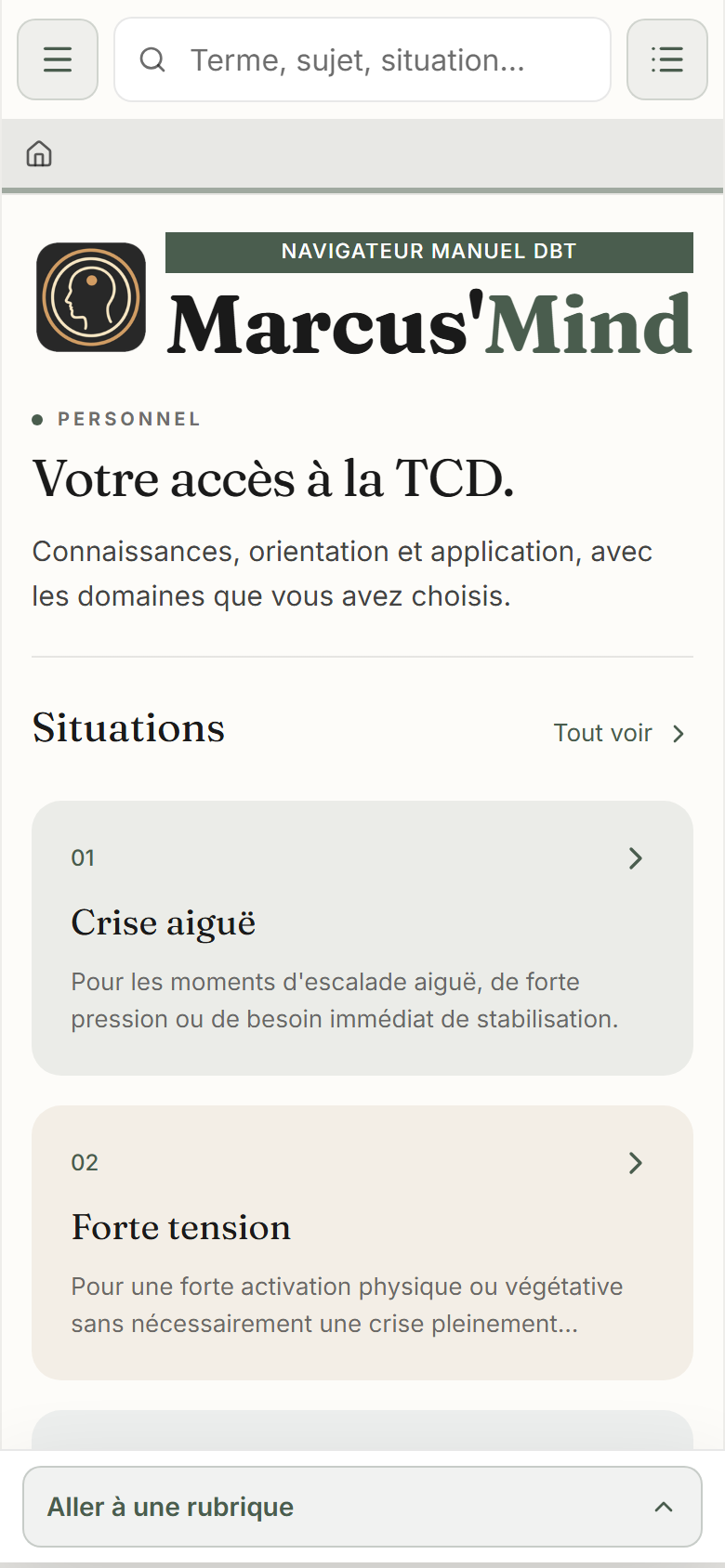
Marcus’Mind est une aide à la connaissance et à l’orientation pour la thérapie comportementale dialectique (TCD, en anglais DBT). Vous pouvez chercher des termes, explorer des liens et lire des guides d’exercices. Vous n’avez pas besoin de compte utilisateur.
Ouvrir l’application
Ouvrez marcusmind.netlify.app/fr/ dans le navigateur. Sur Android, vous trouvez aussi Marcus’Mind sur Google Play. Sur le site web, « PWA – Progressive Web App » mène à l’appli web et « Google Play » à l’appli Android. Les deux s’ouvrent dans un nouvel onglet.
Choisir un accès
Sur la page d’accueil, « Partir de ma situation » mène à des points de départ proches du quotidien. Avec « Découvrir la TCD », vous commencez par les bases. « Comprendre les liens » ouvre des champs thématiques ; « Choisir un exercice » mène aux exercices.
Ouvrir un contenu
Touchez le titre ou le bouton d’une entrée. Lisez l’explication et suivez, si vous le souhaitez, un lien pour aller plus loin. Il n’y a ni ordre imposé ni progression d’apprentissage à accomplir.
Revenir plus tard
Marquez les pages de contenu qui vous intéressent avec l’étoile. Vous les retrouvez dans « Mes signets », sur la page d’accueil. Le chapitre 8 explique la différence entre signets et listes.
Chapitre 02
S’orienter dans l’interface
L’en-tête vous accompagne dans l’appli. Sur smartphone, le menu, la recherche et l’accès aux listes et aux signets sont particulièrement faciles à atteindre.
Ouvrir le menu
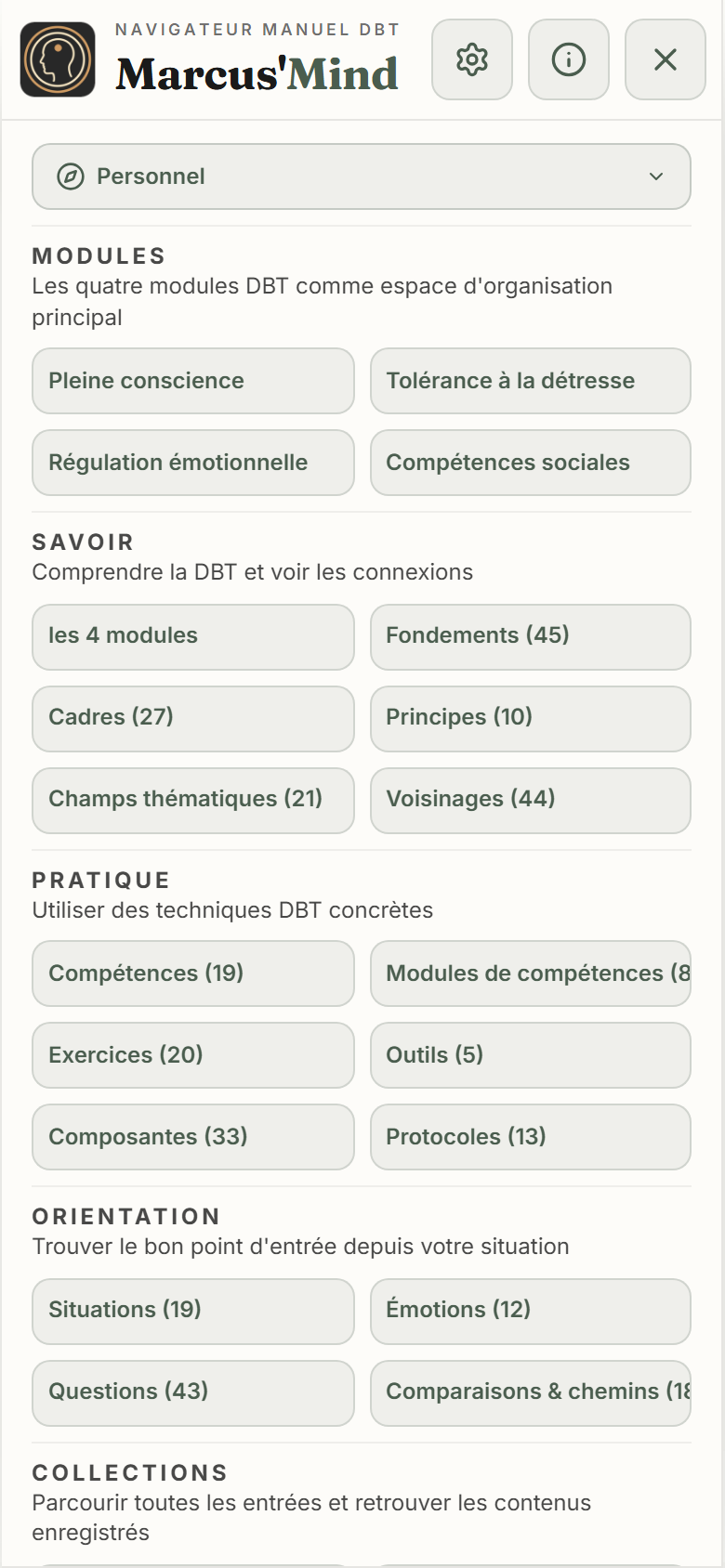
Touchez en haut à gauche l’icône de menu aux trois traits. Le menu affiche les modules de la TCD ainsi que les domaines « Savoir », « Pratique » et « Orientation ». Choisissez une entrée pour ouvrir ce domaine.
Distinguer Savoir, Pratique et Orientation
Sous « Savoir », vous trouvez entre autres les fondements, les champs thématiques et les voisinages. « Pratique » contient les compétences, les modules de compétences, les exercices, les outils et les composantes. « Orientation » propose des situations, des questions et des comparaisons.
Accéder aux paramètres
En haut du menu ouvert se trouve la roue dentée des paramètres. L’icône d’information mène à « À propos de l’application », où figurent aussi les sources spécialisées. L’entrée « Guide d’utilisation » ouvre le site web en dehors de l’appli.
Revenir au point de départ
La ligne de chemin sous l’en-tête indique où vous êtes. « Accueil » mène à la page d’accueil. Vous pouvez aussi utiliser la fonction de retour de votre navigateur. Dans les paramètres, « Retour » vous ramène à la vue précédente.
Chapitre 03
Entrer par votre situation
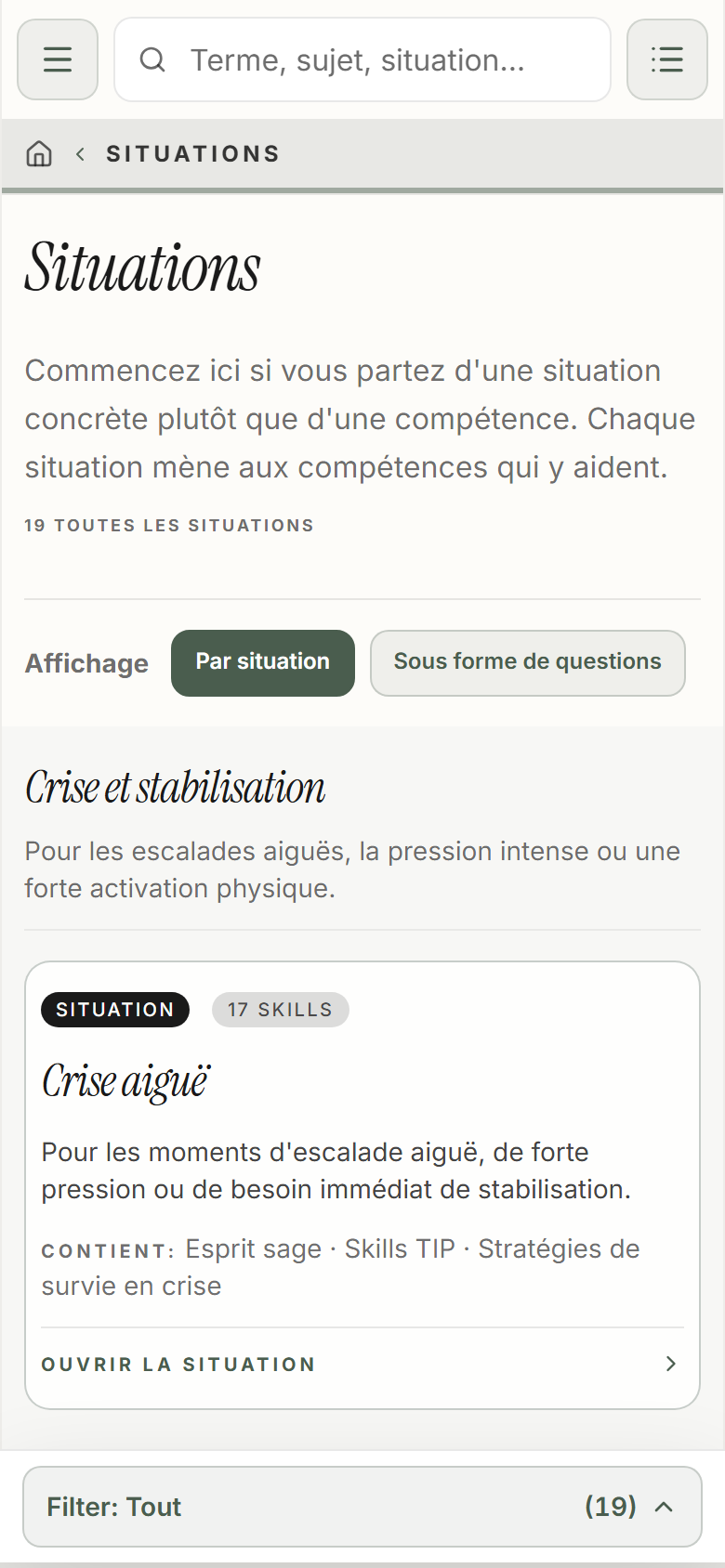
Vous n’avez pas besoin de connaître le nom d’une compétence. Une situation ou une question du quotidien peut être l’accès le plus simple. De là, l’appli mène à des explications et à des contenus liés.
Ouvrir les situations
Sur la page d’accueil, choisissez « Partir de ma situation » ou, dans le menu, l’entrée « Situations » sous « Orientation ». La page d’accueil propose aussi des exemples directs, comme « Conflit avec d’autres personnes ».
Choisir une description
Ouvrez une situation dont la description correspond à votre question. Ce choix sert à s’orienter. Ce n’est pas un diagnostic et il n’évalue pas votre état personnel.
Voir le contenu suivant
Lisez le cadrage et les options proposées. Ouvrez une compétence liée, un exercice ou un parcours de décision. Le libellé indique si vous passez à une explication, à une ressource ou à une comparaison.
Chercher aussi par des questions
Sous « Questions situatives », vous pouvez commencer par une question du quotidien formulée avec vos mots. Les « Questions directrices » vous aident à vous repérer dans les connaissances de la TCD, par exemple avec « Quelle compétence m’aide en premier ? ».
Chapitre 04
Trouver un terme ou un thème
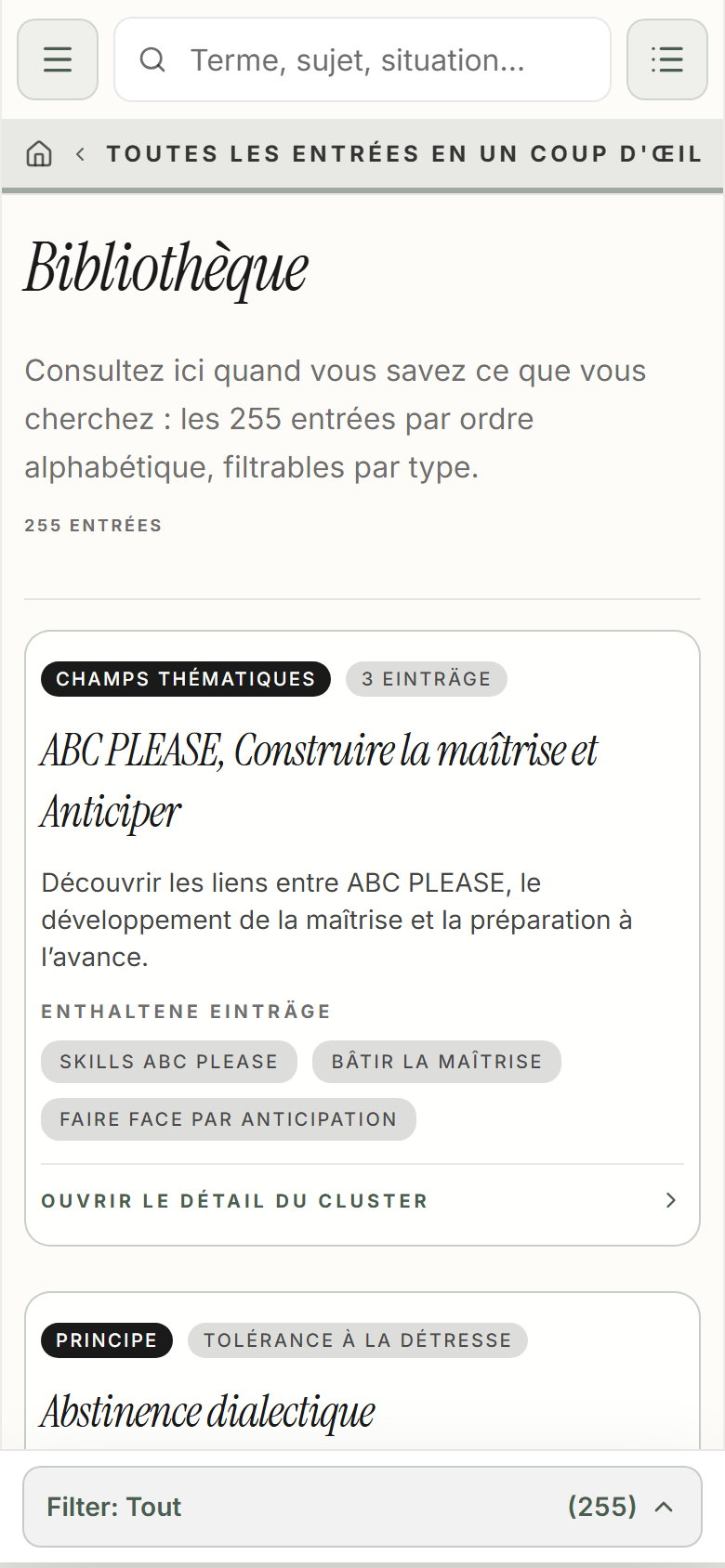
La recherche est utile quand vous avez déjà en tête un mot, un nom de compétence ou un thème. La bibliothèque offre en plus une vue d’ensemble ordonnée des contenus.
Utiliser le champ de recherche
Touchez le champ de recherche dans l’en-tête. Saisissez un terme, par exemple « DEAR MAN ». Attendez les résultats et ouvrez l’entrée qui correspond à votre question.
Jouer avec la formulation
Si vous ne trouvez rien de convenable, utilisez un terme plus court ou le nom anglais connu de la compétence. Les acronymes de la TCD comme DEAR MAN, GIVE, FAST et TIP restent inchangés dans toutes les langues.
Ouvrir la bibliothèque
Ouvrez « Bibliothèque » dans le menu. Vous pouvez y parcourir les contenus par type et utiliser les options de recherche et de filtre proposées. Vérifiez les filtres actifs si la sélection est étonnamment petite.
Bien situer les contenus
Une compétence est une aptitude précise. Un module de compétences réunit plusieurs étapes ; les composantes en sont les éléments. Les exercices et les outils montrent des accès pratiques. Les fondements et les cadres expliquent les connaissances qui les sous-tendent.
Chapitre 05
Lire une page de contenu
Une page de contenu relie l’explication à des accès pour aller plus loin. Les sections complémentaires déjà dépliées dépendent de votre profil. L’explication principale reste toujours accessible.
Commencer par l’explication
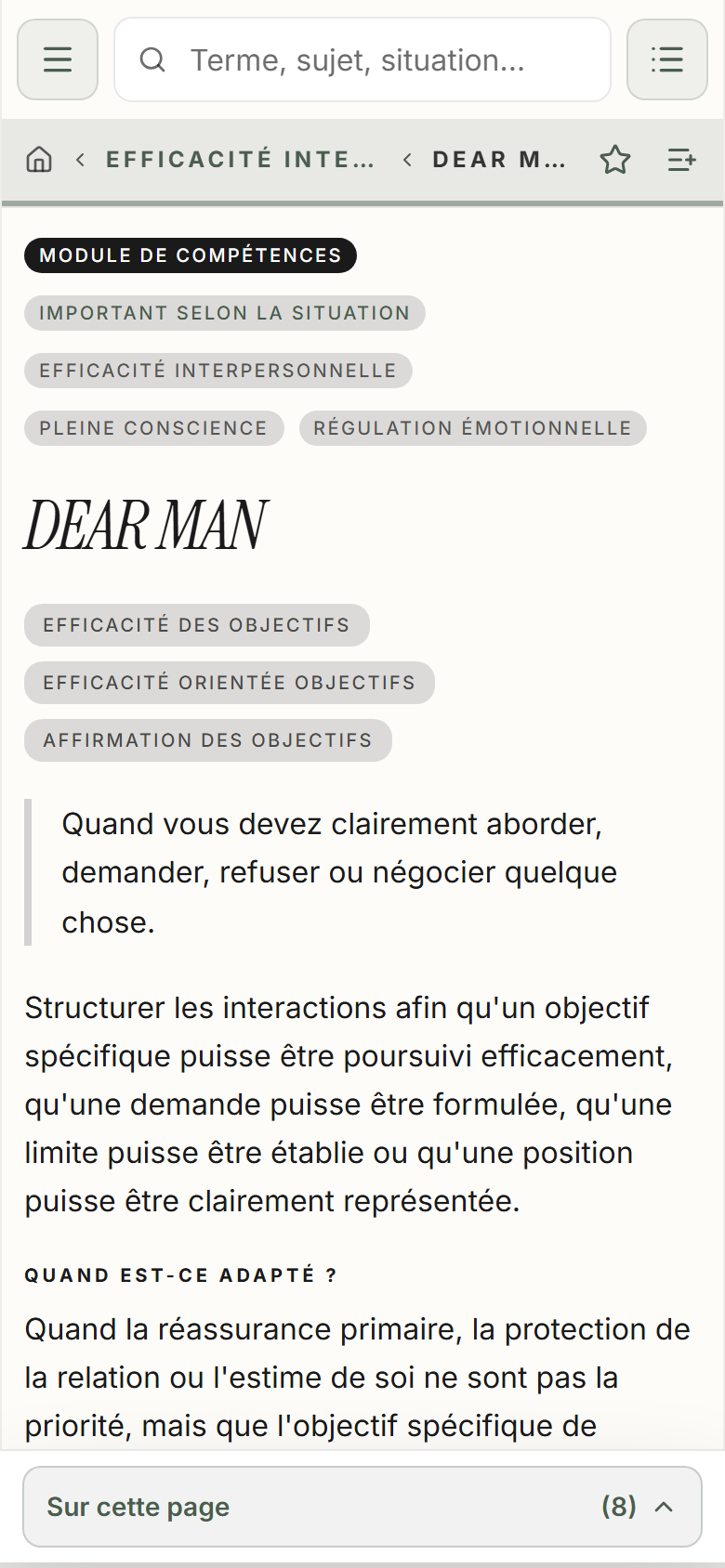
Lisez d’abord ce que le concept signifie. Sur les pages longues, des liens de saut comme « Explication », « Prochain pas » et « Approfondir et relier » vous mènent directement à la section voulue.
Distinguer les prochains pas
Un bouton comme « Voir la ressource » ouvre un outil ; « Voir l’exercice » mène à un exercice. « Ouvrir le parcours de décision » mène à un choix ordonné. Ces liens montrent différentes manières de poursuivre.
Découvrir un module
Avec DEAR MAN, vous pouvez passer du format complet à des éléments comme « Décrire » ou « Exprimer ». La composante isolée explique une partie ; l’entrée du module garde le lien d’ensemble.
Approfondir et lire les sources
Ouvrez les sections complémentaires par leur titre. Selon le contenu, vous y trouvez des parcours d’apprentissage, des comparaisons, des renvois aux modules et des sources. Tous les contenus n’ont pas les mêmes liens. Les mentions de sources dans une explication restent visibles même quand les zones supplémentaires sont repliées.
Chapitre 06
Comprendre les différences et les liens
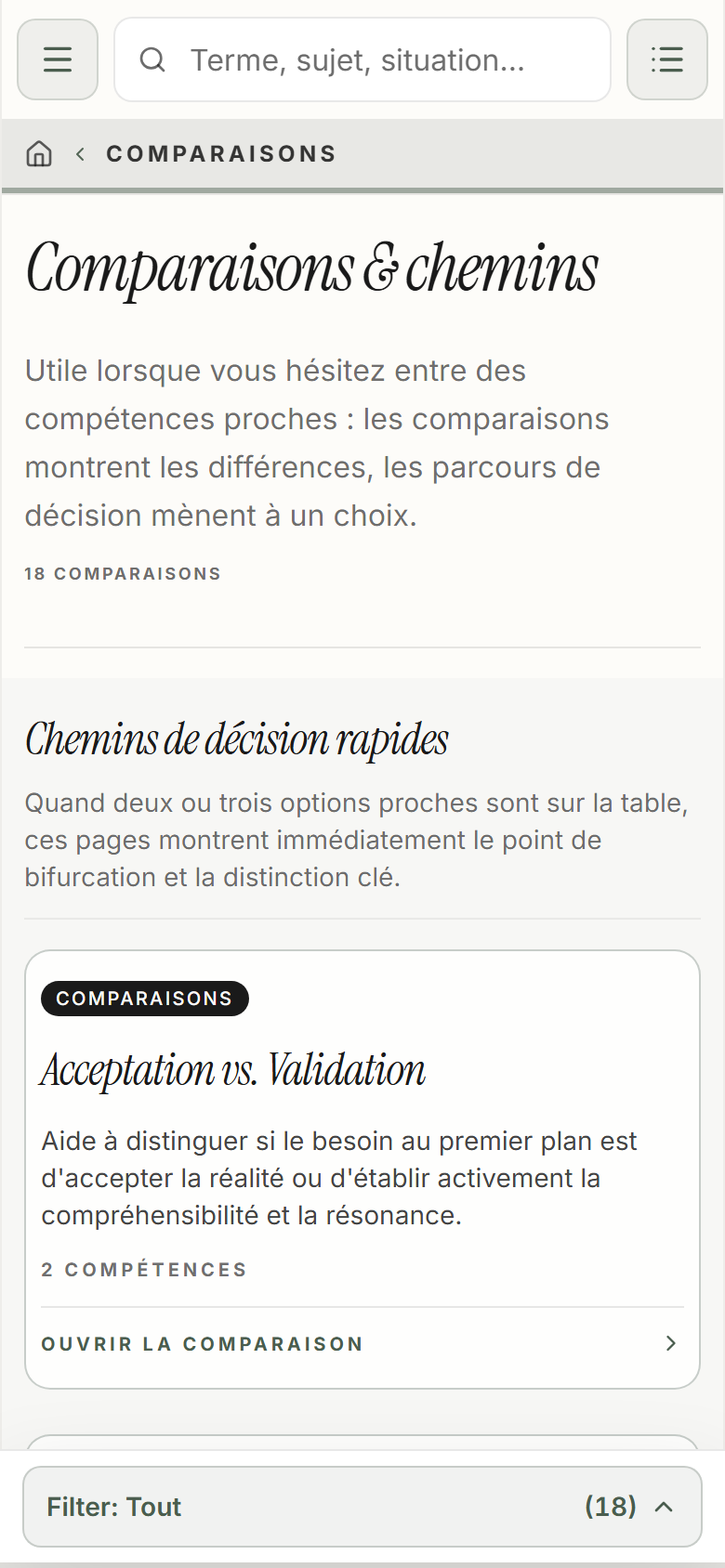
Des termes proches ne sont pas automatiquement interchangeables. Marcus’Mind propose des comparaisons, des parcours de décision, des questions directrices, des champs thématiques et des voisinages comme autant d’aides à l’orientation.
Commencer par une question
Sur la page d’accueil, utilisez « Comprendre les différences » ou « Choisir un prochain pas ». Dans le menu, vous trouvez la vue commune sous « Comparaisons ». Choisissez une question qui correspond à votre besoin.
Lire les options et les critères
Sur une page précise de comparaison ou de décision figurent les options avec leurs conditions de choix. Lisez d’abord les différences, puis ouvrez le contenu que vous voulez mieux comprendre.
Aller en profondeur
Des textes de contexte et des tableaux détaillés aident à lire de plus près. Selon le profil, ils peuvent d’abord être repliés. Les options et leurs critères de choix nécessaires restent visibles.
Continuer à explorer un thème
Les champs thématiques regroupent des contenus liés. Les voisinages montrent l’environnement conceptuel d’un terme de départ. Servez-vous-en quand vous voulez apprendre plus largement, au lieu de seulement distinguer deux termes précis.
Chapitre 07
Travailler avec un guide d’exercice
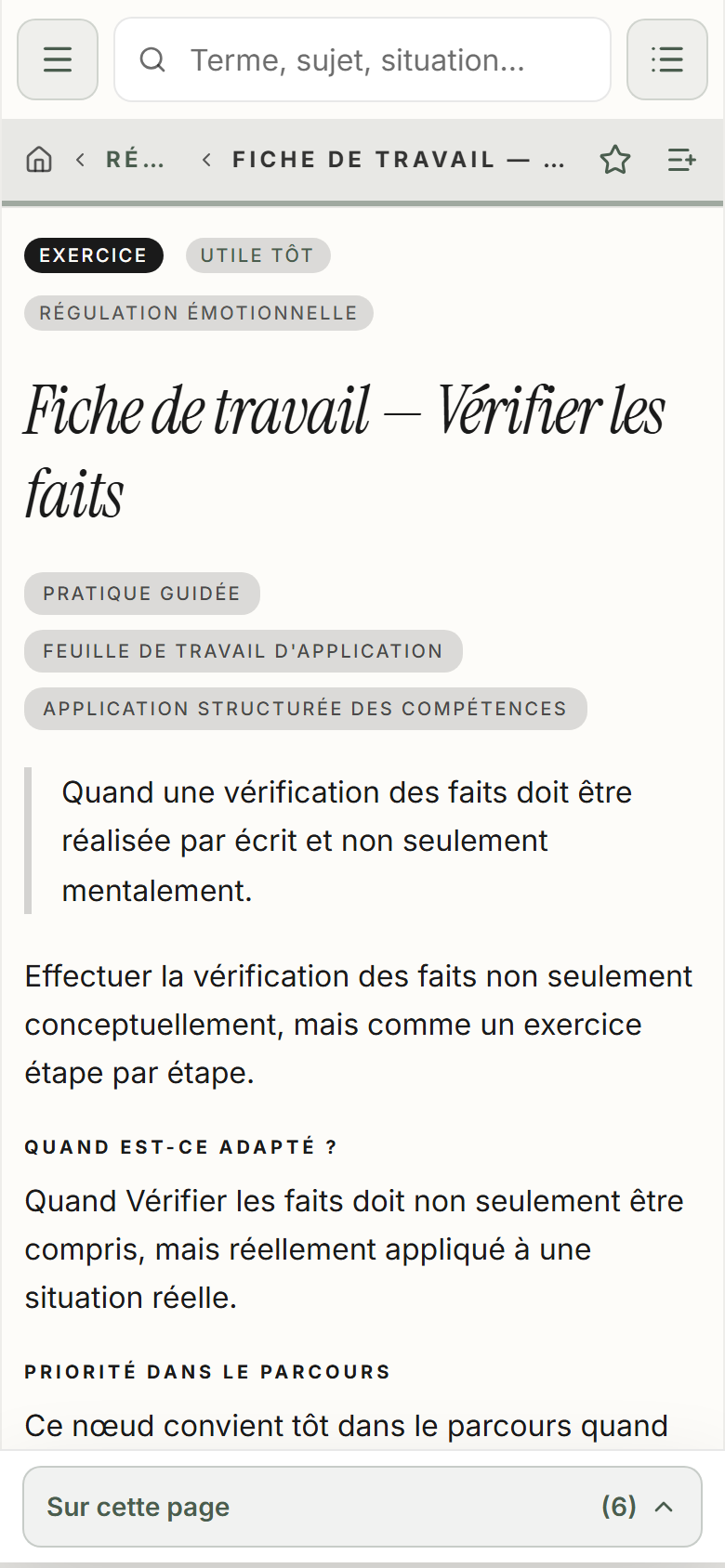
Dans la refonte, des guides d’exercice propres mènent de la lecture à l’essai. Ils expliquent les étapes de travail d’un contenu. Ce ne sont pas des formulaires pour saisir ou enregistrer vos réponses.
Choisir un exercice
Sur la page d’accueil, choisissez « Choisir un exercice », dans le menu « Exercices », ou suivez un lien d’exercice sur une page de contenu. Un exemple est la « fiche de travail Check the Facts ».
Lire le cadrage
Lisez d’abord de quoi traite l’exercice. Vérifiez aussi les indications sur les conditions, les limites et les sources. Si un suivi thérapeutique vous accompagne, vous pouvez y parler du choix et de la mise en pratique.
Parcourir le guide
Suivez les étapes affichées à votre rythme. Utilisez du papier ou un document personnel si vous voulez noter quelque chose. L’appli ne propose ici aucune fiche à remplir et n’enregistre pas les réponses aux exercices.
Retrouver le contenu
Posez un signet ou enregistrez la page dans une liste personnelle. Ainsi, vous pourrez reprendre plus tard le même guide, même si vos notes sont ailleurs.
Chapitre 08
Garder l’essentiel et le retrouver
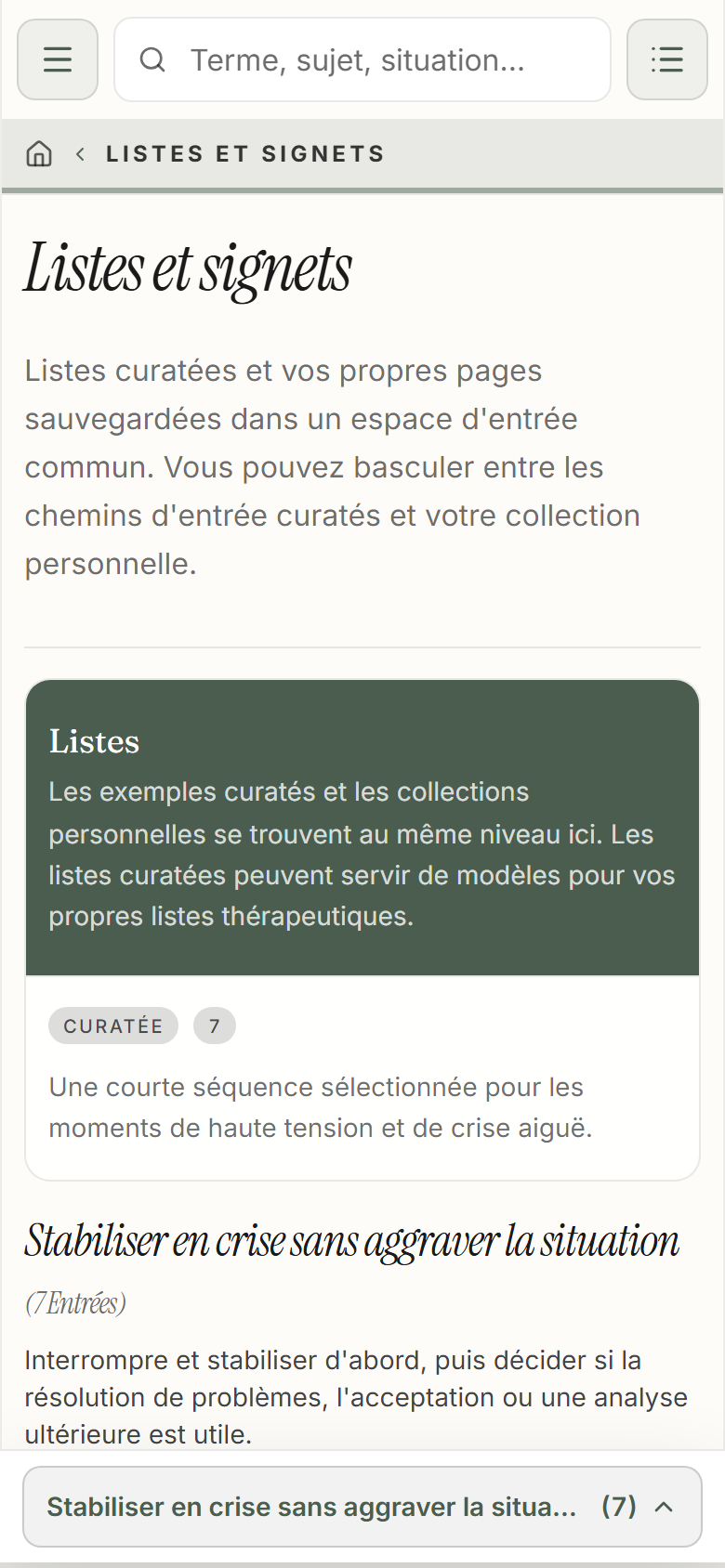
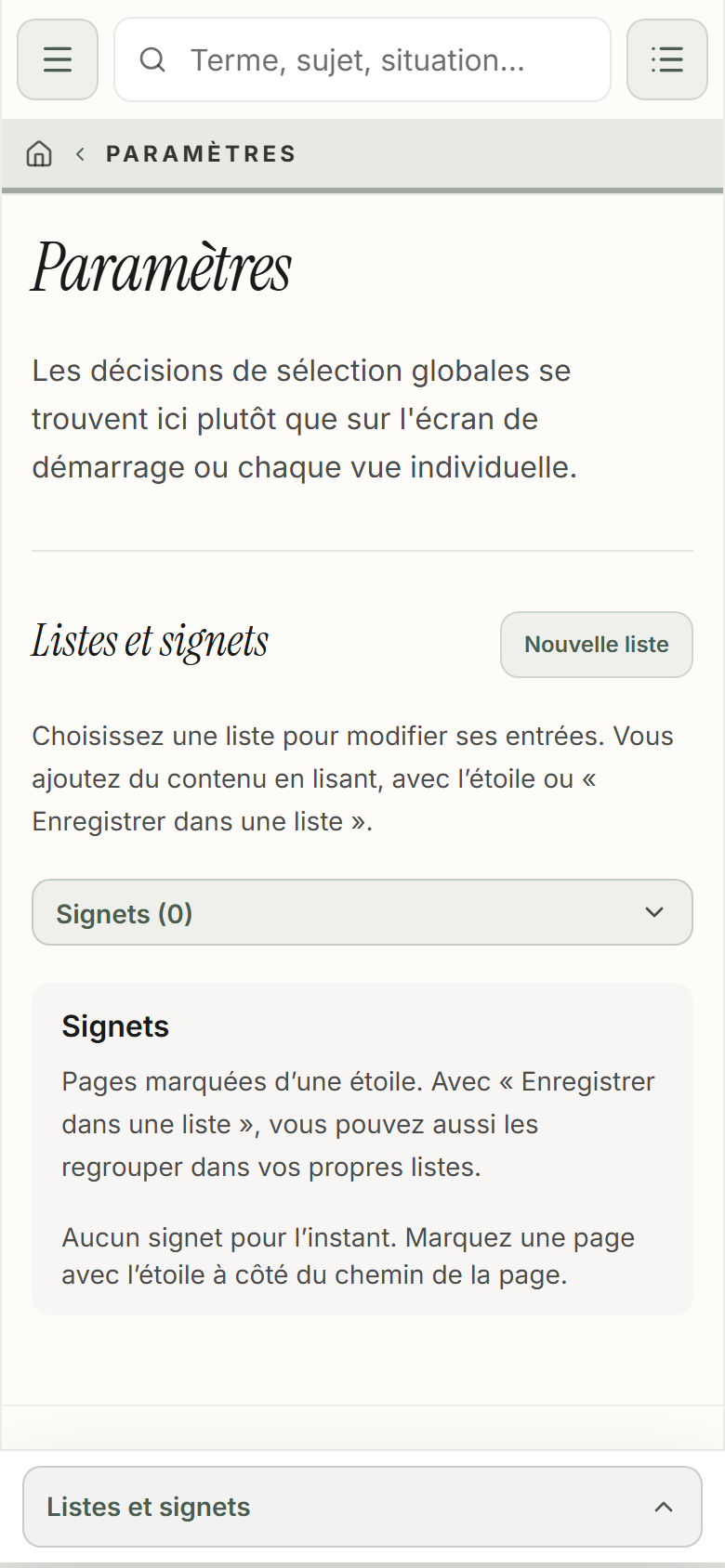
Un signet mémorise un contenu. Une liste rassemble plusieurs contenus dans un même but. « Listes et signets » est l’endroit où lire vos collections et les sélections prédéfinies.
Poser un signet
Ouvrez une page de détail. Touchez l’étoile à côté de la ligne de chemin ; l’action s’appelle « Ajouter un signet ». L’étoile mise en évidence indique que le contenu est mémorisé. Un nouveau toucher retire le signet.
Ouvrir Mes signets
Choisissez « Mes signets » sur la page d’accueil ou ouvrez « Listes et signets » par l’en-tête ou le menu. Là, choisissez « Mes signets » dans la sélection de listes.
Lire une liste prédéfinie
Choisissez l’une des sélections prédéfinies, par exemple « Introduction à l’entraînement aux compétences de la TCD ». La liste ordonne les contenus selon une suite motivée. Ouvrez chaque entrée pour lire son explication complète.
Distinguer vos propres listes
Les listes que vous avez créées apparaissent aussi dans la sélection. Lisez leur contenu ici. Pour les créer, les renommer et les supprimer, allez dans « Paramètres » et ouvrez « Listes et signets ».
Chapitre 09
Composer une liste personnelle
Les listes personnelles aident par exemple à préparer une séance ou à apprendre sur un thème précis. Vous enregistrez des renvois à des contenus existants ; vous ne modifiez pas les textes d’origine du domaine.
Créer une liste
Ouvrez « Paramètres » puis « Listes et signets ». Choisissez « Nouvelle liste », saisissez un nom comme « Pour la prochaine conversation » et confirmez avec « Créer la liste ».
Enregistrer depuis le contenu
Ouvrez la page de contenu voulue et choisissez « Enregistrer dans une liste ». Choisissez une liste existante ou créez-en une nouvelle. Confirmez la sélection. Pour simplement garder quelque chose en mémoire, l’étoile du signet suffit.
Modifier la liste
Sous « Listes et signets », vous choisissez votre liste. Vous pouvez la renommer et retirer des entrées. « Ouvrir la liste » vous mène à la vue lisible. Les listes prédéfinies restent inchangées.
Préparer une séance
« Préparer une séance » peut remplir une liste de préparation à partir de vos signets actuels. Lisez la confirmation : un nouveau remplissage remplace la préparation précédente par les signets actuels. Avant de supprimer une liste personnelle, demandez-vous si vous avez encore besoin de cette sélection.
Chapitre 10
Choisir un profil et une vue personnelle
Les profils changent l’accent de votre vue. Ils ne modifient pas les explications du domaine et ne verrouillent aucun contenu. Trois profils ont des réglages fixes ; « Pour moi » est votre profil personnalisable.
Choisir un profil
Ouvrez les paramètres et la rubrique « Profil ». « Sous tension » met l’accent sur les situations et les premiers pas. « Pour apprendre » place les modules et les parcours d’apprentissage au premier plan. « Pour les professionnels » donne plus de poids aux comparaisons, aux liens et aux sources.
Utiliser Pour moi
Choisissez « Pour moi » si vous voulez façonner la vue vous-même. Au départ, toutes les fonctions sont activées et les zones complémentaires ouvertes. Vous pouvez aussi changer par la sélection de profil du menu.
Adapter la page d’accueil
Ouvrez « Ma vue ». Sous « Page d’accueil », vous décidez quelles sections proposées y apparaissent. Sans coche, seule la section de la page d’accueil disparaît ; le domaine reste accessible par le menu.
Régler le dépliage
Sous « Pages de contenu », vous décidez si les exercices supplémentaires, les parcours d’apprentissage, les comparaisons, les liens et les sources sont ouverts d’emblée. Sans coche, ils démarrent repliés. L’explication complète, les étapes nécessaires du guide et les options de comparaison restent visibles.
Chapitre 11
Adapter la lisibilité et la langue
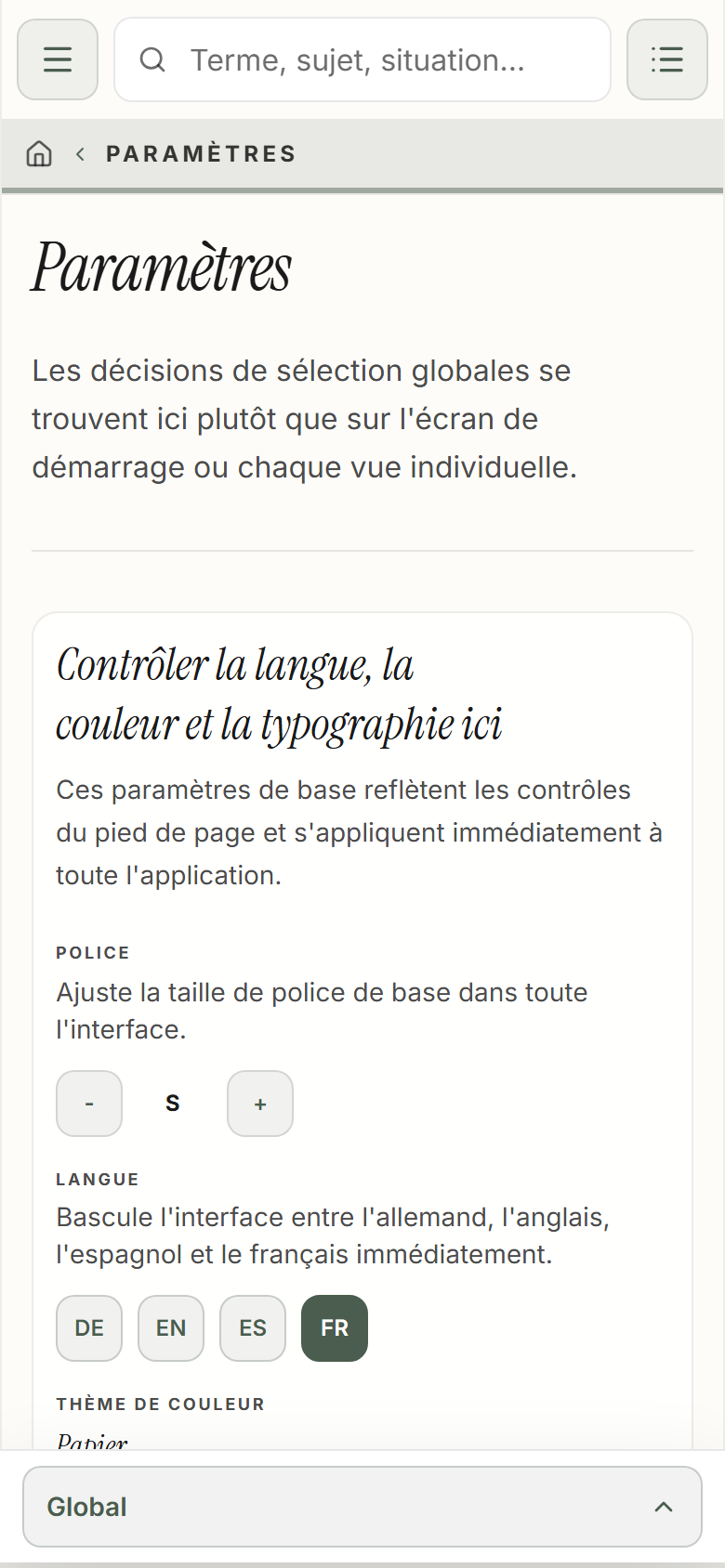
Sous « Affichage », vous adaptez l’appli à vos habitudes de lecture. Le réglage reste enregistré localement. Modifier l’affichage ne change ni les contenus ni vos signets.
Ouvrir l’affichage
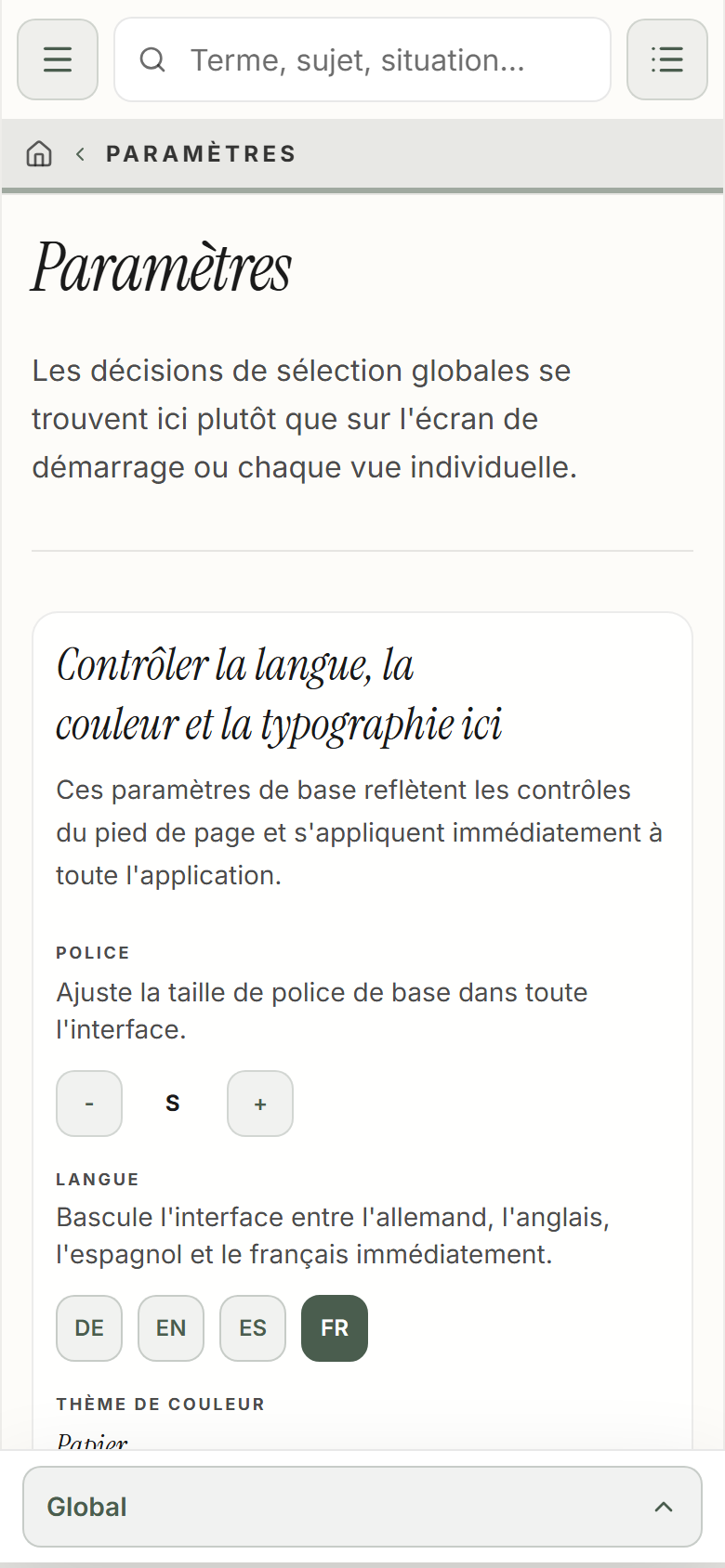
Ouvrez « Paramètres » par la roue dentée du menu et choisissez « Affichage ». Vous y trouvez les options de langue, de thème de couleur et de taille de texte.
Choisir la langue
Choisissez la langue voulue parmi celles proposées : allemand, anglais, espagnol ou français. Ce guide décrit les noms en français. Le site web et ce guide existent dans les quatre langues.
Régler le thème de couleur et le texte
Choisissez l’un des thèmes de couleur proposés et agrandissez ou réduisez le texte avec les boutons prévus. Vérifiez ensuite la lisibilité sur une page de contenu. À la fin de la plage réglable, le bouton concerné est désactivé.
Revenir à la lecture
Utilisez « Retour » dans les paramètres. Si des informations complémentaires manquent sur une page, ouvrez les sections correspondantes ou vérifiez leur comportement de dépliage sous « Ma vue ».
Chapitre 12
En déplacement, hors ligne et avec des données locales
Marcus’Mind s’utilise dans le navigateur et comme appli Android. Les deux accès fonctionnent sans compte utilisateur. Les réglages personnels, les signets et les listes sont enregistrés localement ; il n’y a pas de synchronisation propre dans le cloud.
Installer sur Android
Ouvrez le lien Google Play du site web ou cherchez Marcus’Mind sur Google Play. Installez l’appli par la boutique. Les mises à jour y arrivent aussi. Ce guide décrit la refonte actuelle ; une mise à jour de la boutique peut arriver avec un décalage.
Ajouter l’appli web à l’écran d’accueil
Ouvrez l’appli web, pas le site d’information. Si votre navigateur prend en charge l’installation, utilisez dans son menu « Installer l’application » ou « Ajouter à l’écran d’accueil ». Le libellé exact dépend de l’appareil et du navigateur.
Vérifier la disponibilité hors ligne
L’appli Android contient ses fichiers. L’appli web met des fichiers en cache ; un contenu que vous n’avez jamais ouvert n’est donc pas automatiquement disponible hors ligne. Ouvrez d’abord les pages dont vous avez besoin et vérifiez-les en mode avion. Les sites web externes et les téléchargements de la boutique nécessitent une connexion.
Traiter les données locales avec soin
Effacer les données du site web ou le stockage de l’appli Android, ou désinstaller, peut supprimer signets, listes et réglages. L’appli n’offre pas ici de restauration automatique dans le cloud. Notez les liens importants en dehors de l’appli avant de changer d’appareil.
Si une page ne se charge pas
Vérifiez la connexion internet et rechargez la page. Si seul un lien externe est concerné, son fournisseur peut en être la cause. En cas de problèmes persistants, utilisez le contact du site web et indiquez la page, l’appareil, le navigateur et l’erreur constatée. N’effacez pas trop vite les données locales.
Chapitre 13
Sources, limites et applis sœurs
Marcus’Mind veut rendre les connaissances accessibles et leur origine traçable. Ce guide d’utilisation explique l’interface. Il n’est lui-même ni un manuel d’entraînement à la TCD ni un guide thérapeutique.
Lire les sources sur le contenu
Ouvrez les mentions de sources sur une page de contenu. Ces indications aident à retracer l’origine et le cadre d’un concept. La littérature complémentaire ne remplace pas l’explication de la fonction concrète de l’appli.
Ouvrir À propos de l’application
L’icône d’information du menu mène à « À propos de l’application ». Vous y trouvez le cadrage spécialisé, les ouvrages de référence et d’autres renvois. L’appli s’appuie entre autres sur le DBT Skills Training Manual et Handouts and Worksheets de Linehan ainsi que sur le cahier d’exercices de McKay, Wood et Brantley.
Distinguer les applis sœurs
Marcus’Mood aide à nommer les émotions et à reconnaître vos propres évolutions. Marcus’Mind ouvre les connaissances et leurs liens. Marcus’Mend offre un espace d’exercice pour les compétences et vos propres formulations. Les applis sont indépendantes et ne synchronisent pas leurs données automatiquement.
Signaler des questions ou des erreurs
Utilisez « Contact » dans le pied de page du site web pour des questions d’utilisation, des signalements d’erreur ou des retours spécialisés. Décrivez le contenu concerné et les étapes qui ont mené au problème. N’envoyez pas de données de santé. Le formulaire de contact n’est pas un canal de crise ou d’urgence.
Limites de l’offre
Marcus’Mind n’est ni un diagnostic, ni une thérapie, ni une prise en charge de crise, et n’est pas une appli officielle des autrices et auteurs cités. S’appuyer sur la littérature spécialisée ne prouve pas l’efficacité clinique de cette appli. En cas de danger aigu, adressez-vous au numéro d’urgence local ; dans l’UE, le 112.