Bedienungsanleitung · Deutsch
Wissen finden.
Zusammenhänge verstehen.
Deine Bedienungsanleitung für Marcus’Mind
Stand: 23. September 2026 · Aktuelles Redesign · App-Version 0.1.75
Kapitel 01
Öffnen und einen Anfang finden
Marcus’Mind ist eine Wissens- und Orientierungshilfe für die Dialektisch-Behaviorale Therapie (DBT). Du kannst Begriffe nachschlagen, Zusammenhänge erkunden und Übungsanleitungen lesen. Du brauchst dafür kein Nutzerkonto.
Die App öffnen
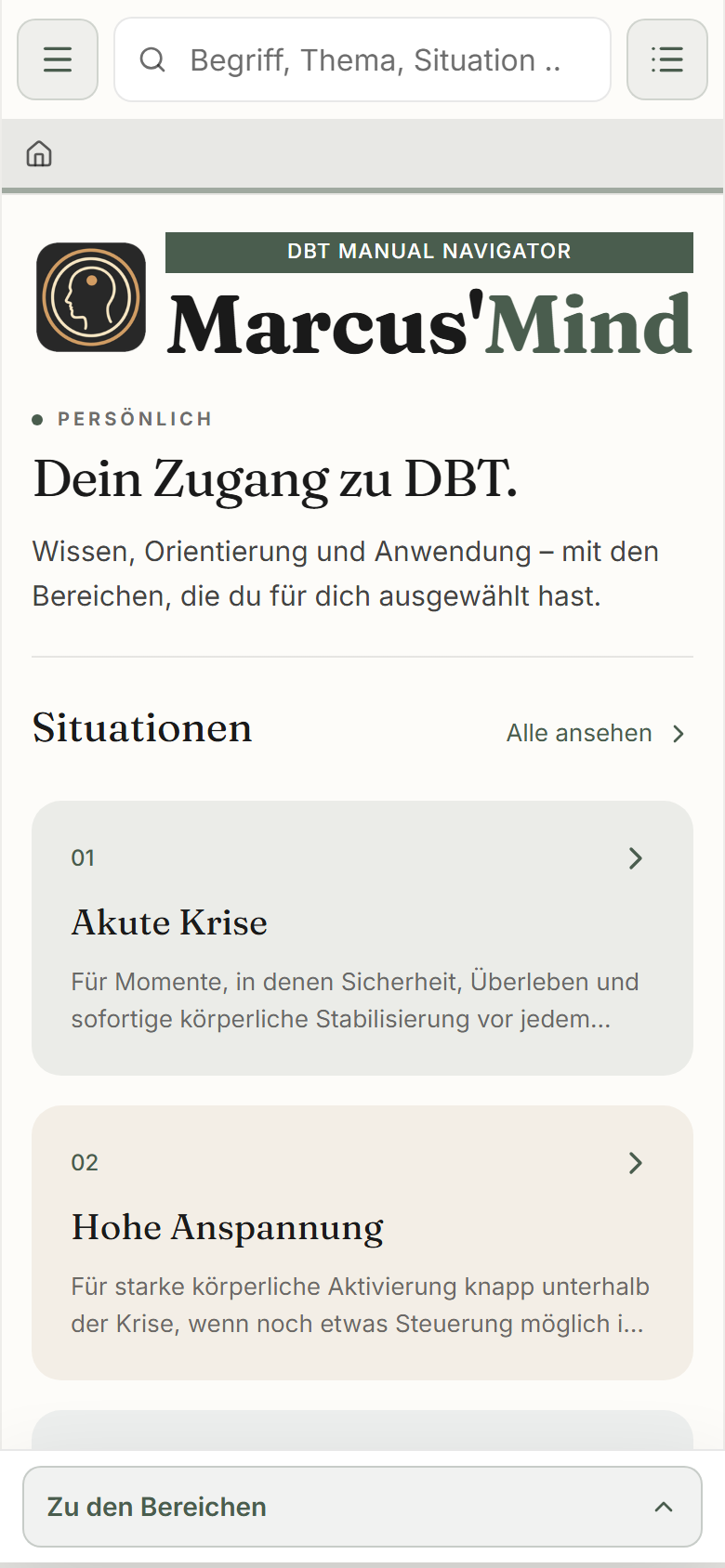
Öffne marcusmind.netlify.app/de/ im Browser. Auf Android findest du Marcus’Mind auch bei Google Play. Auf der Website führt „PWA – Progressive Web App“ zur Web-App und „Google Play“ zur Android-App. Beide Angebote öffnen sich in einem neuen Tab.
Einen Zugang wählen
Auf der Startseite führt „Bei meiner Situation starten“ zu alltagsnahen Einstiegen. Unter „DBT kennenlernen“ beginnst du mit den Grundlagen. „Zusammenhänge verstehen“ öffnet Themenfelder; „Eine Übung auswählen“ führt zu den Übungen.
Einen Inhalt öffnen
Tippe auf die Überschrift oder die Schaltfläche eines Eintrags. Lies die Erklärung und folge bei Bedarf einem weiterführenden Link. Es gibt keine vorgeschriebene Reihenfolge und keinen Lernfortschritt, den du erfüllen musst.
Später wiederkommen
Merke dir interessante Inhaltsseiten mit dem Stern. Über „Meine Lesezeichen“ auf der Startseite findest du sie wieder. Kapitel 8 erklärt den Unterschied zwischen Lesezeichen und Listen.
Kapitel 02
Dich in der Oberfläche zurechtfinden
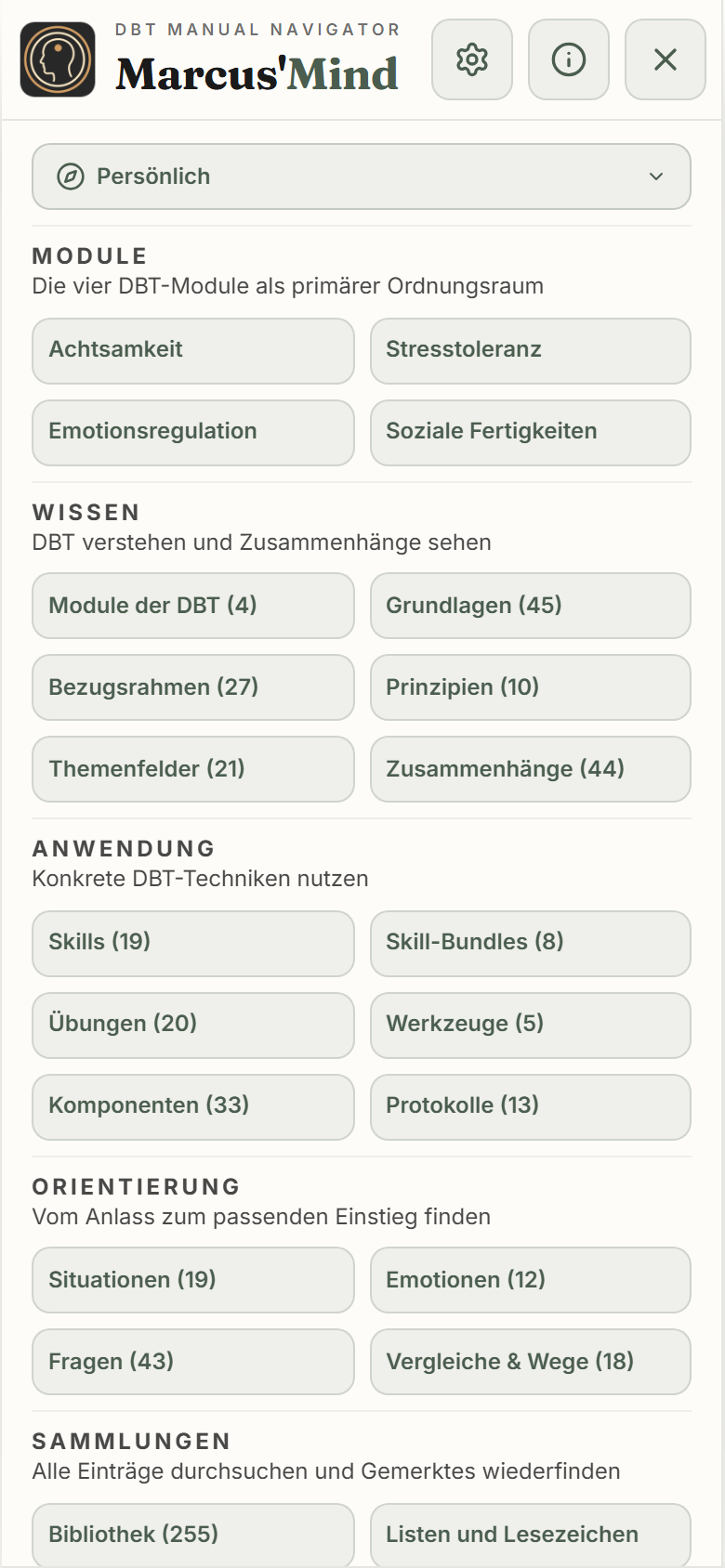
Die Kopfzeile begleitet dich durch die App. Auf dem Smartphone sind das Menü, die Suche und der Zugang zu Listen und Lesezeichen besonders schnell erreichbar.
Menü öffnen
Tippe oben links auf das Menüsymbol mit den drei Linien. Das Menü zeigt die DBT-Module sowie die Bereiche „Wissen“, „Anwendung“ und „Orientierung“. Wähle einen Eintrag, um den Bereich zu öffnen.
Wissen, Anwendung und Orientierung unterscheiden
Unter „Wissen“ findest du unter anderem Grundlagen, Themenfelder und Nachbarschaften. „Anwendung“ enthält Skills, Skill-Bundles, Übungen, Werkzeuge und Komponenten. „Orientierung“ bietet Situationen, Fragen und Vergleiche.
Zu den Einstellungen gelangen
Im Kopf des geöffneten Menüs findest du das Zahnrad für die Einstellungen. Das Informationssymbol führt zu „Über die App“. Dort stehen auch die fachlichen Quellen. Der Menüpunkt „Bedienungsanleitung“ öffnet die Website außerhalb der App.
Zurück zum Ausgangspunkt
Die Pfadzeile unter der Kopfzeile zeigt, wo du gerade bist. „Start“ führt zur Startseite. Du kannst auch die Zurück-Funktion deines Browsers verwenden. In den Einstellungen bringt „Zurück“ dich zur vorherigen Ansicht.
Kapitel 03
Über deine Situation einsteigen
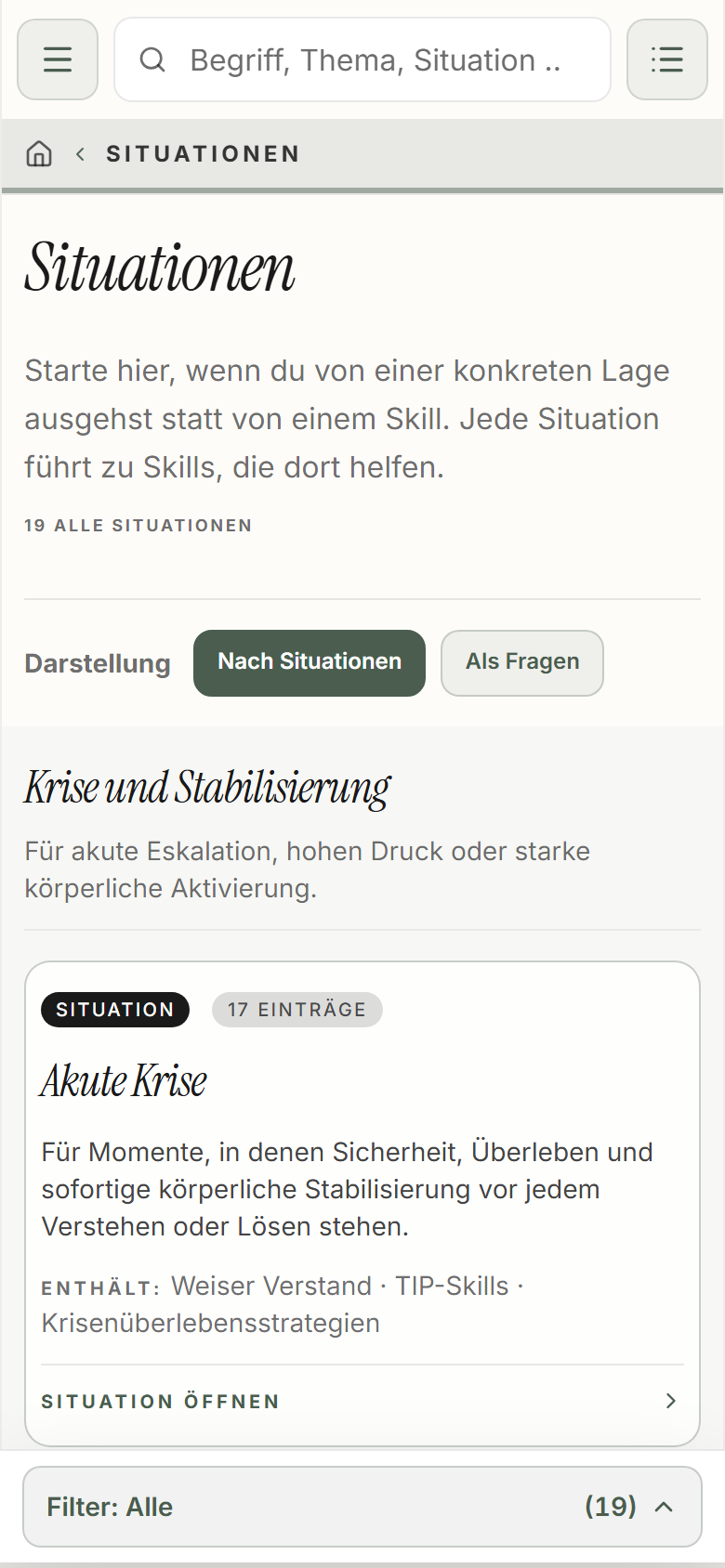
Du musst keinen Skillnamen kennen. Eine Situation oder eine alltagsnahe Frage kann der einfachere Einstieg sein. Die App führt von dort zu Erläuterungen und fachlich verbundenen Inhalten.
Situationen aufrufen
Wähle auf der Startseite „Bei meiner Situation starten“ oder im Menü unter „Orientierung“ den Eintrag „Situationen“. Auf der Startseite gibt es auch direkte Beispiele wie „Konflikt mit anderen“.
Eine Beschreibung auswählen
Öffne eine Situation, deren Beschreibung zu deiner Frage passt. Die Auswahl dient der Orientierung. Sie ist keine Diagnose und bewertet nicht deinen persönlichen Zustand.
Den nächsten Inhalt ansehen
Lies die Einordnung und die angebotenen Optionen. Öffne einen verknüpften Skill, eine Übung oder einen Entscheidungsweg. Die jeweilige Beschriftung zeigt, ob du zu einer Erklärung, einem Material oder einem Vergleich wechselst.
Auch über Fragen suchen
Unter „Situative Fragen“ kannst du mit einer ausformulierten Alltagsfrage beginnen. „Leitfragen“ helfen dir, dich im DBT-Wissen zurechtzufinden, etwa mit „Welcher Skill hilft mir zuerst?“.
Kapitel 04
Einen Begriff oder ein Thema finden
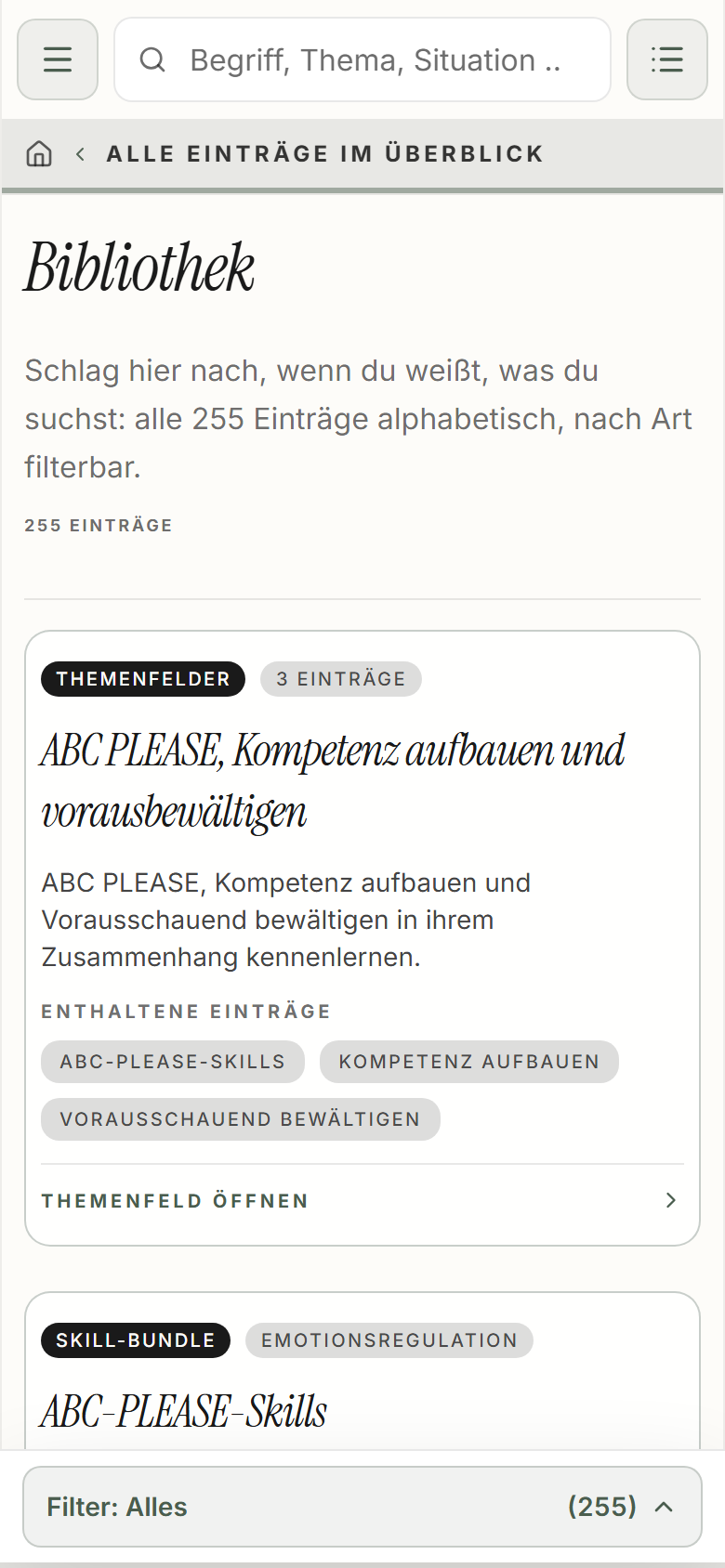
Die Suche ist hilfreich, wenn du bereits ein Wort, einen Skillnamen oder ein Thema im Kopf hast. Die Bibliothek bietet zusätzlich einen geordneten Überblick über die Inhalte.
Suchfeld wählen
Tippe auf das Suchfeld in der Kopfzeile. Gib einen Begriff ein, zum Beispiel „DEAR MAN“. Warte auf die Treffer und öffne den Eintrag, der zu deiner Frage passt.
Mit der Formulierung spielen
Wenn du nichts Passendes findest, verwende einen kürzeren Begriff oder den bekannten englischen Skillnamen. DBT-Akronyme wie DEAR MAN, GIVE, FAST und TIP bleiben auch in deutschen Texten erhalten.
Die Bibliothek öffnen
Öffne im Menü „Bibliothek“. Dort kannst du nach Inhaltsarten stöbern und die angebotenen Such- und Filtermöglichkeiten nutzen. Achte auf vorhandene Filter, wenn die Auswahl unerwartet klein ist.
Inhalte richtig einordnen
Ein Skill ist eine einzelne Fertigkeit. Ein Skill-Bundle bündelt mehrere Schritte; Komponenten sind seine Bestandteile. Übungen und Werkzeuge zeigen praktische Zugänge. Grundlagen und Bezugsrahmen erklären das dahinterliegende Wissen.
Kapitel 05
Eine Inhaltsseite lesen
Eine Inhaltsseite verbindet die Erklärung mit weiterführenden Zugängen. Welche ergänzenden Bereiche bereits aufgeklappt sind, hängt von deinem Profil ab. Die Kernerklärung bleibt zugänglich.
Bei der Erklärung beginnen
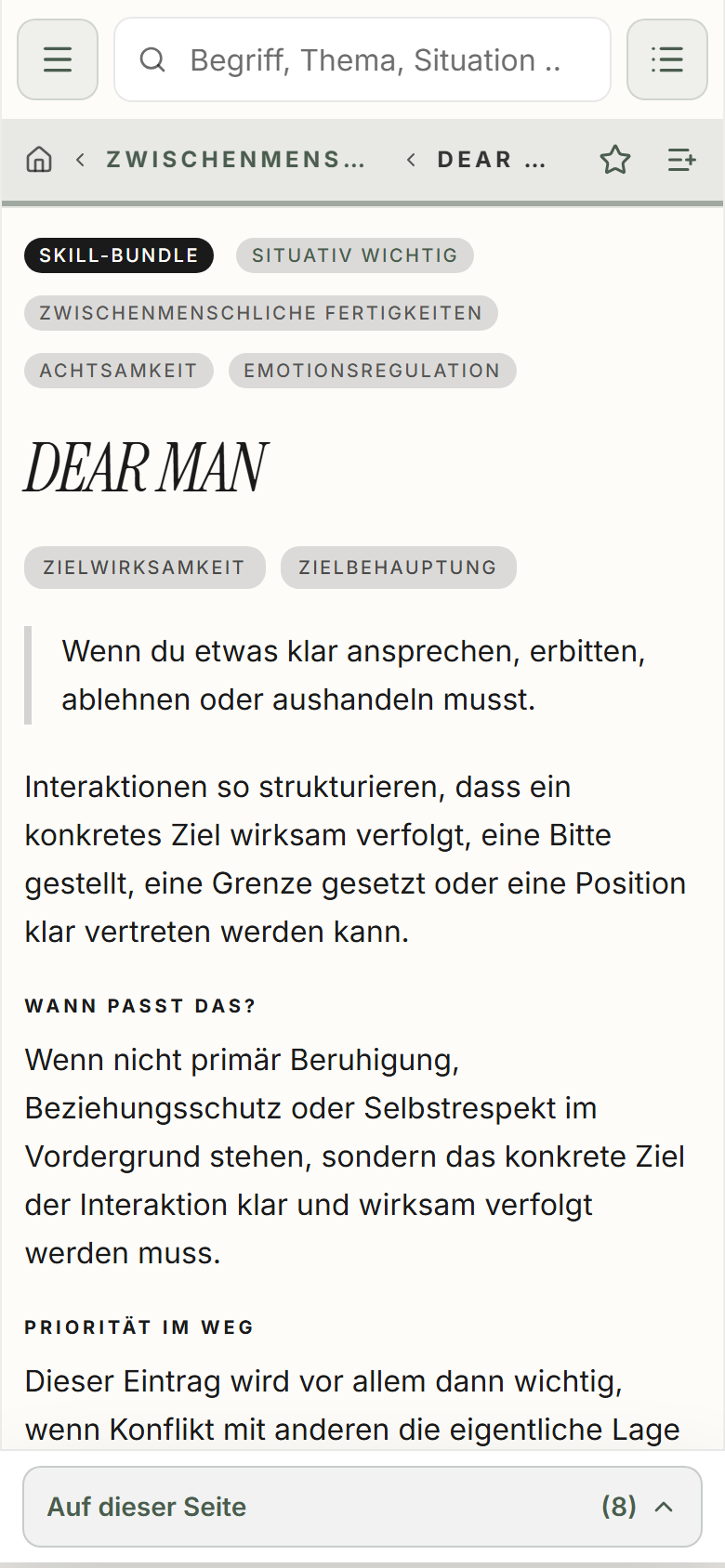
Lies zuerst, was das Konzept bedeutet. Bei längeren Seiten helfen Sprunglinks wie „Erklärung“, „Nächster Schritt“ und „Vertiefen & verbinden“, direkt zum gewünschten Abschnitt zu gelangen.
Nächste Schritte unterscheiden
Eine Schaltfläche wie „Material ansehen“ öffnet ein Werkzeug; „Übung ansehen“ führt zu einer Übung. „Entscheidungsweg öffnen“ führt zu einer geordneten Auswahl. Diese Links zeigen unterschiedliche Arten des Weitergehens.
Ein Bundle erschließen
Bei DEAR MAN kannst du vom Gesamtformat zu einzelnen Bestandteilen wie „Beschreiben“ oder „Ausdrücken“ weitergehen. Die Einzelkomponente erklärt einen Teil; der Bundle-Eintrag hält den übergeordneten Zusammenhang fest.
Vertiefen und Quellen nachlesen
Öffne ergänzende Abschnitte über ihre Überschrift. Hier findest du je nach Inhalt Lernwege, Vergleiche, Modulbezüge und Quellen. Nicht jeder Inhalt besitzt dieselben Verbindungen. Quellenhinweise innerhalb einer Erklärung bleiben auch bei eingeklappten Zusatzbereichen sichtbar.
Kapitel 06
Unterschiede und Verbindungen verstehen
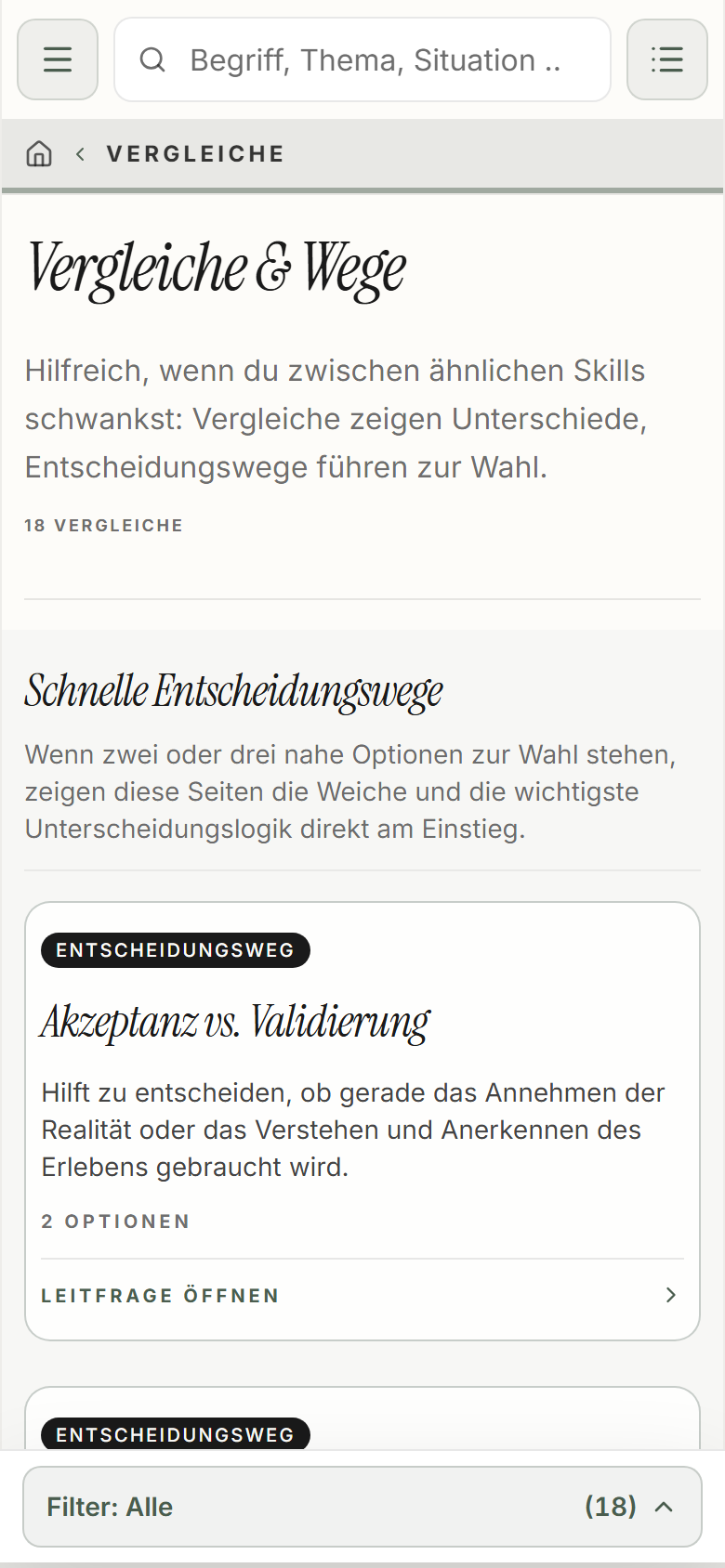
Ähnliche Begriffe sind nicht automatisch austauschbar. Marcus’Mind bietet Vergleiche, Entscheidungswege, Leitfragen, Themenfelder und Nachbarschaften als unterschiedliche Orientierungshilfen.
Mit einer Frage beginnen
Nutze auf der Startseite „Unterschiede verstehen“ oder „Nächsten Schritt wählen“. Im Menü findest du die gemeinsame Übersicht unter „Vergleiche“. Wähle eine Frage, die dein Anliegen trifft.
Optionen und Kriterien lesen
Auf einer konkreten Vergleichs- oder Entscheidungsseite stehen die Optionen mit ihren Auswahlbedingungen. Lies zuerst die Unterschiede und öffne dann den Inhalt, den du genauer verstehen möchtest.
In die Tiefe gehen
Ergänzende Hintergrundtexte und Detailtabellen helfen beim genaueren Nachlesen. Sie können je nach Profil zunächst eingeklappt sein. Die Optionen und ihre notwendigen Auswahlkriterien bleiben sichtbar.
Ein Thema weiter erkunden
Themenfelder bündeln zusammengehörige Inhalte. Nachbarschaften zeigen das fachliche Umfeld eines Ausgangsbegriffs. Nutze sie, wenn du breiter lernen möchtest, statt nur zwei konkrete Begriffe zu unterscheiden.
Kapitel 07
Mit einer Übungsanleitung arbeiten
Im Redesign führen eigene Übungsanleitungen vom Lesen zum Ausprobieren. Sie erklären die Arbeitsschritte eines Inhalts. Es handelt sich dabei nicht um Formulare zur Eingabe oder Speicherung deiner Antworten.
Eine Übung auswählen
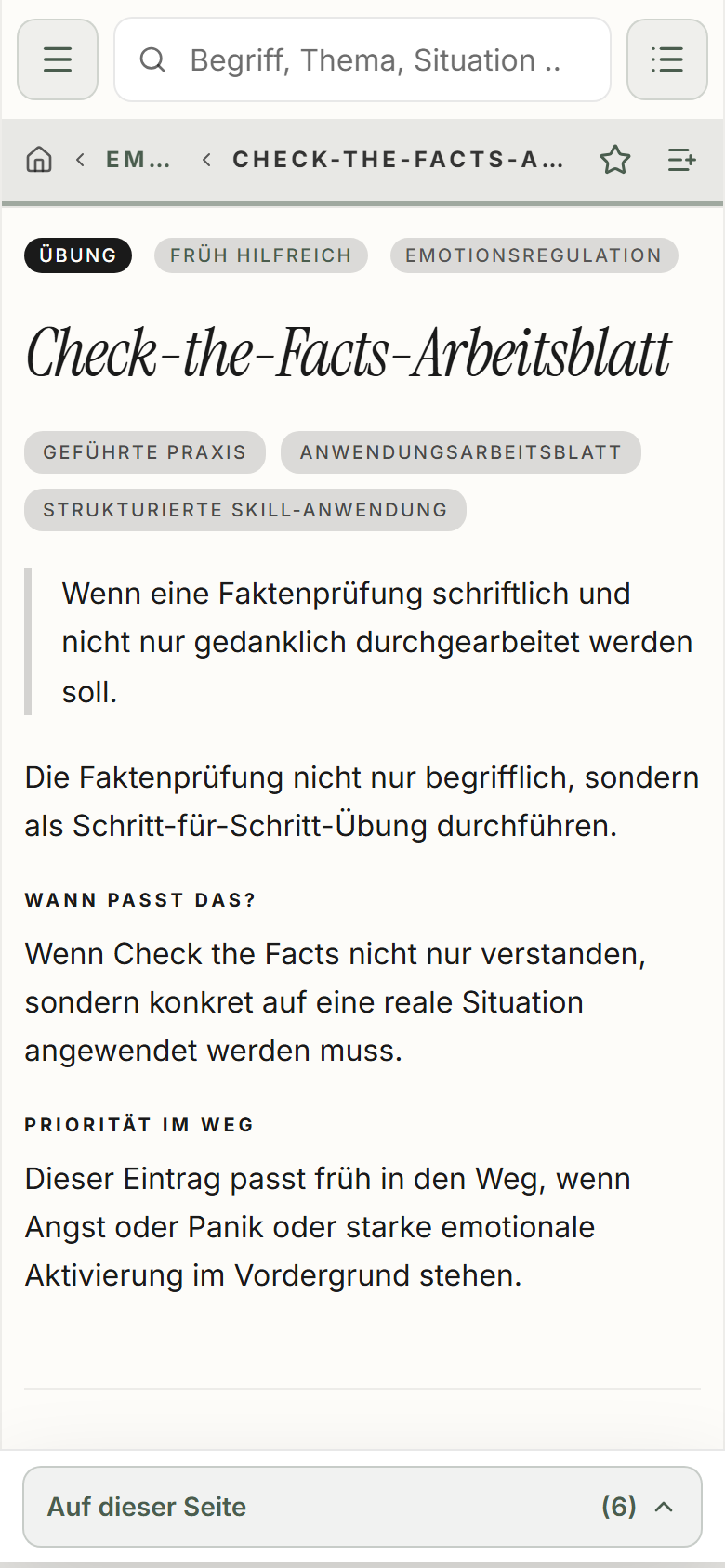
Wähle auf der Startseite „Eine Übung auswählen“, im Menü „Übungen“ oder folge einem Übungslink auf einer Inhaltsseite. Ein Beispiel ist das „Check-the-Facts-Arbeitsblatt“.
Die Einordnung lesen
Lies zuerst, worum es in der Übung geht. Prüfe auch Hinweise zu Voraussetzungen, Grenzen und Quellen. Wenn du therapeutisch begleitet wirst, kannst du die Auswahl und Anwendung dort besprechen.
Die Anleitung durchgehen
Folge den angezeigten Schritten in deinem Tempo. Nutze Papier oder ein eigenes Dokument, wenn du etwas aufschreiben möchtest. Die App bietet hier kein ausfüllbares Arbeitsblatt und speichert keine Übungsantworten.
Den Inhalt wiederfinden
Setze ein Lesezeichen oder speichere die Seite in einer eigenen Liste. So kannst du später an der gleichen Anleitung weiterarbeiten, auch wenn deine Notizen an einem anderen Ort liegen.
Kapitel 08
Wichtiges merken und wiederfinden
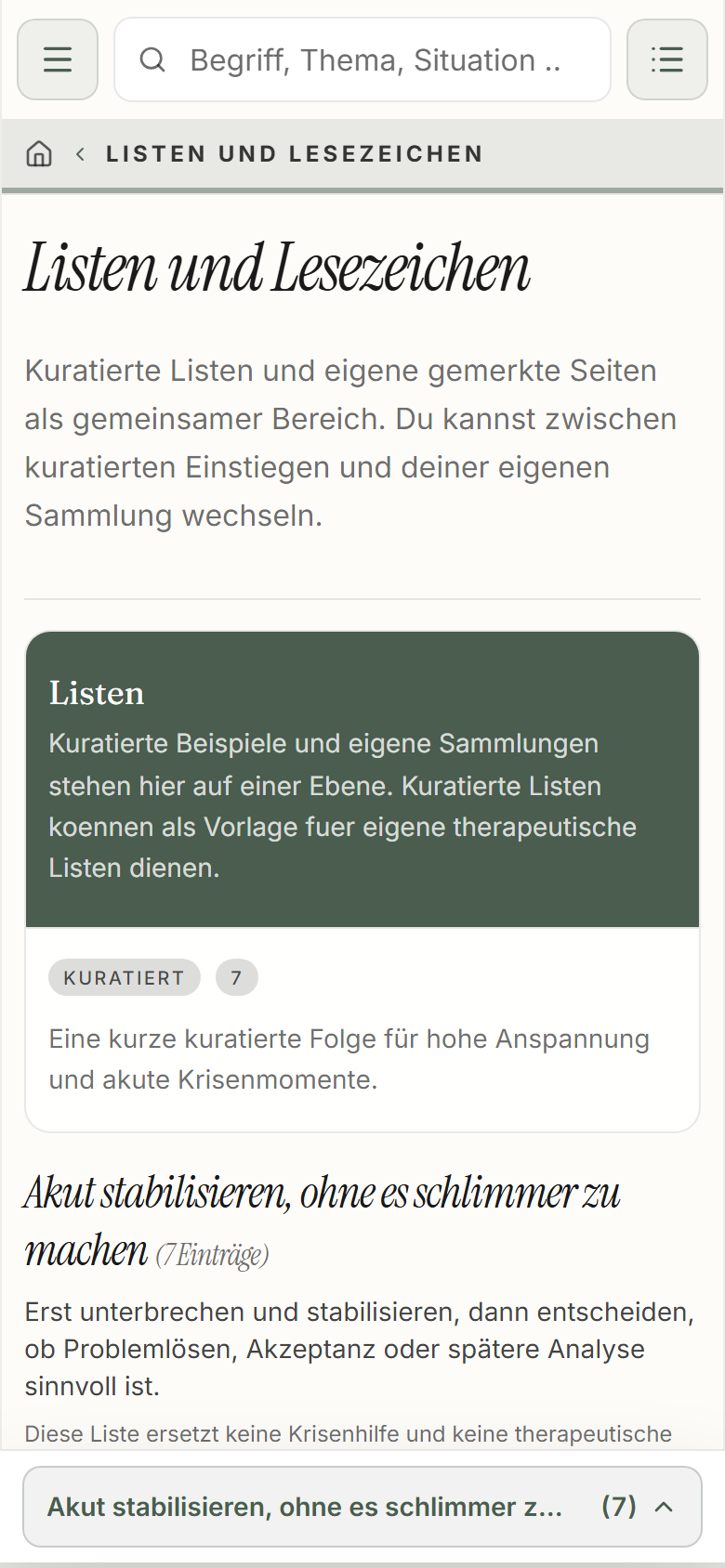
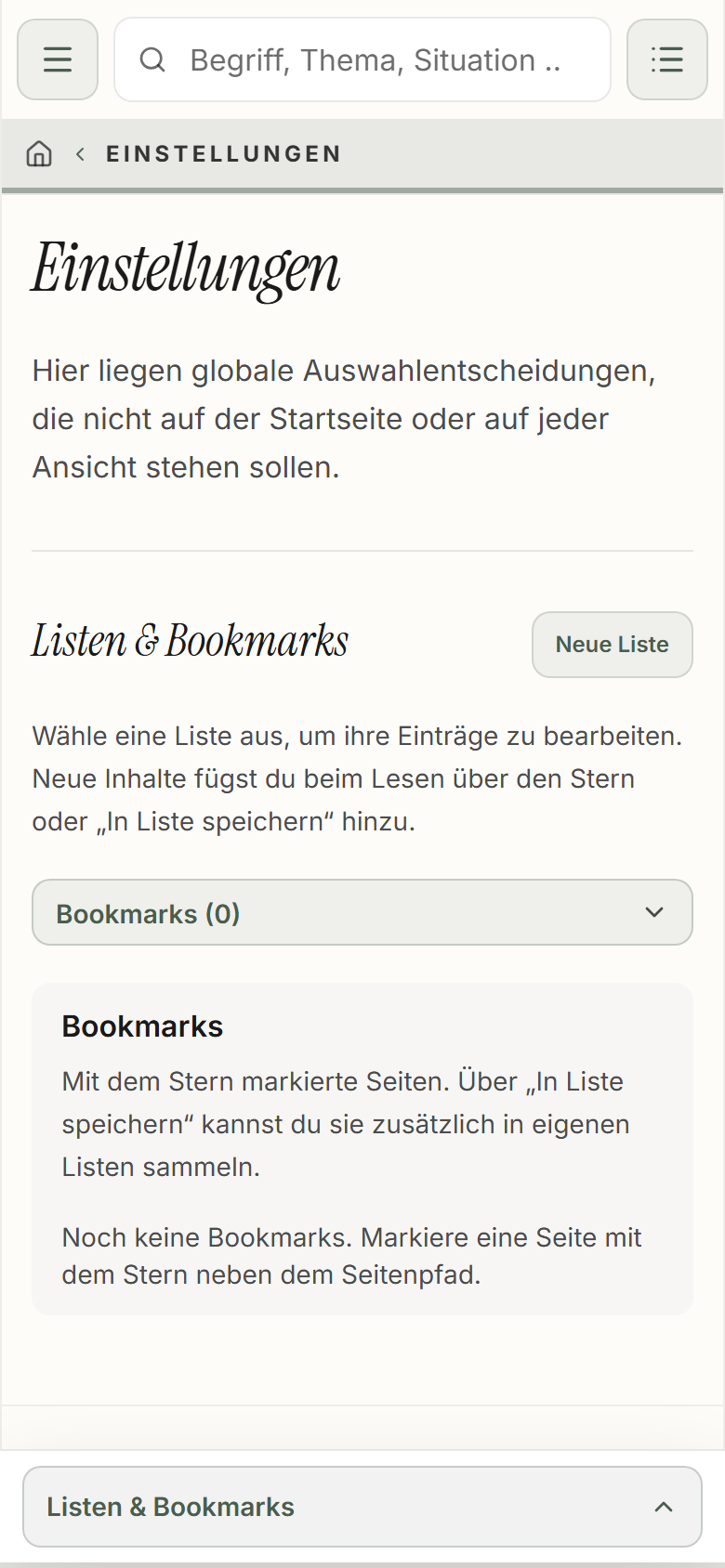
Ein Lesezeichen merkt sich einen Inhalt. Eine Liste stellt mehrere Inhalte für einen Zweck zusammen. „Listen & Lesezeichen“ ist der Ort zum Lesen deiner Sammlungen und der vorgegebenen Zusammenstellungen.
Ein Lesezeichen setzen
Öffne eine Detailseite. Tippe auf den Stern bei der Pfadzeile; die Aktion heißt „Als Lesezeichen markieren“. Der hervorgehobene Stern zeigt, dass der Inhalt gemerkt ist. Erneutes Tippen entfernt das Lesezeichen.
Meine Lesezeichen öffnen
Wähle „Meine Lesezeichen“ auf der Startseite oder öffne „Listen & Lesezeichen“ über den Kopfbereich beziehungsweise das Menü. Wähle dort in der Listenauswahl „Meine Lesezeichen“.
Eine kuratierte Liste lesen
Wähle eine der vorgegebenen Zusammenstellungen, zum Beispiel „Einstieg ins DBT-Skills-Training“. Die Liste ordnet Inhalte in eine begründete Folge. Öffne einzelne Einträge, um ihre vollständige Erklärung zu lesen.
Eigene Listen unterscheiden
Selbst angelegte Listen erscheinen ebenfalls in der Auswahl. Lies ihre Inhalte hier. Zum Anlegen, Umbenennen und Entfernen wechselst du über „Listen verwalten“ in die Einstellungen.
Kapitel 09
Eine eigene Liste zusammenstellen
Eigene Listen helfen zum Beispiel bei der Vorbereitung einer Sitzung oder beim Lernen zu einem bestimmten Thema. Du speicherst Verweise auf vorhandene Inhalte; du veränderst damit nicht die fachlichen Originaltexte.
Eine Liste anlegen
Öffne „Einstellungen“ und dort „Listen verwalten“. Wähle „Neue Liste“, gib einen Namen wie „Für das nächste Gespräch“ ein und bestätige im Dialog mit „Neue Liste“.
Am Inhalt speichern
Öffne die gewünschte Inhaltsseite und wähle „In Liste speichern“. Wähle eine vorhandene Liste oder lege eine neue an. Bestätige die Auswahl. Zum bloßen Merken genügt weiterhin der Lesezeichen-Stern.
Die Liste bearbeiten
Unter „Listen verwalten“ wählst du die eigene Liste aus. Dort kannst du sie umbenennen und einzelne Einträge entfernen. „Liste lesen“ führt zurück in die lesbare Übersicht. Vorgegebene Listen bleiben unverändert.
Eine Sitzung vorbereiten
„Sitzung vorbereiten“ kann eine Vorbereitungsliste aus deinen aktuellen Lesezeichen füllen. Lies die Bestätigung: Ein erneutes Befüllen ersetzt die bisherige Vorbereitung durch die aktuellen Lesezeichen. Überlege vor dem Löschen einer eigenen Liste, ob du die Zusammenstellung noch brauchst.
Kapitel 10
Profil und persönliche Ansicht wählen
Die Profile ändern den Schwerpunkt deiner Ansicht. Sie verändern nicht die fachlichen Erklärungen und sperren keine Inhalte. Drei Profile haben feste Vorgaben; „Für mich“ ist dein anpassbares Profil.
Ein Profil wählen
Öffne die Einstellungen und den Bereich „Profil“. „Unter Belastung“ betont Situationen und erste Schritte. „Zum Lernen“ stellt Module und Lernwege in den Vordergrund. „Für Fachpersonen“ gewichtet Vergleiche, Zusammenhänge und Quellen.
Für mich verwenden
Wähle „Für mich“, wenn du die Ansicht selbst gestalten möchtest. Zunächst sind alle Funktionen aktiviert und ergänzende Bereiche geöffnet. Du kannst auch über die Profilauswahl im Menü wechseln.
Startseite anpassen
Öffne „Meine Ansicht“. Unter „Startseite“ bestimmst du, welche angebotenen Abschnitte dort erscheinen. Ohne Häkchen entfällt nur der Startseitenabschnitt; der Bereich bleibt über das Menü erreichbar.
Aufklappverhalten festlegen
Unter „Inhaltsseiten“ bestimmst du, ob zusätzliche Übungen, Lernwege, Vergleiche, Zusammenhänge und Quellen direkt geöffnet sind. Ohne Häkchen beginnen sie eingeklappt. Die vollständige Erklärung, notwendige Anleitungsschritte und Vergleichsoptionen bleiben sichtbar.
Kapitel 11
Lesbarkeit und Sprache anpassen
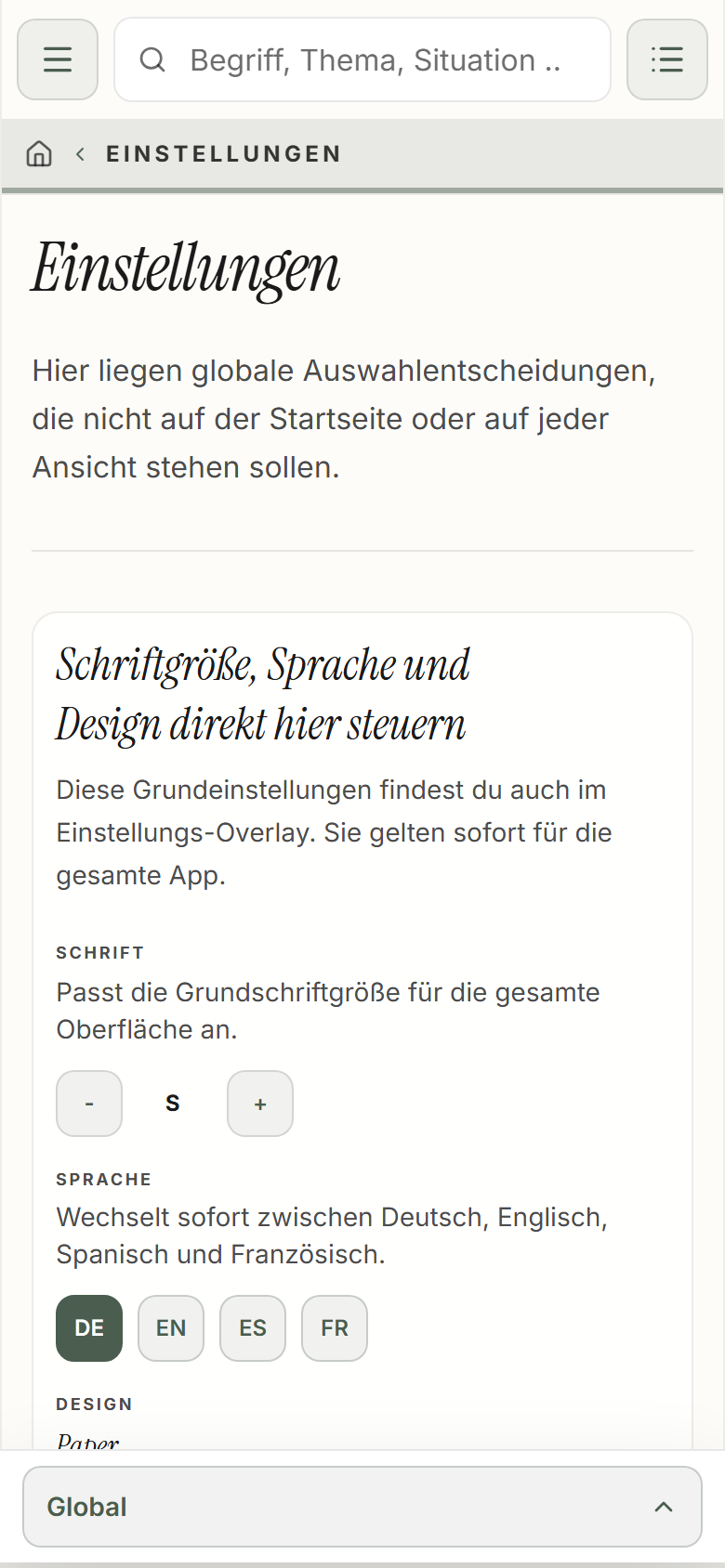
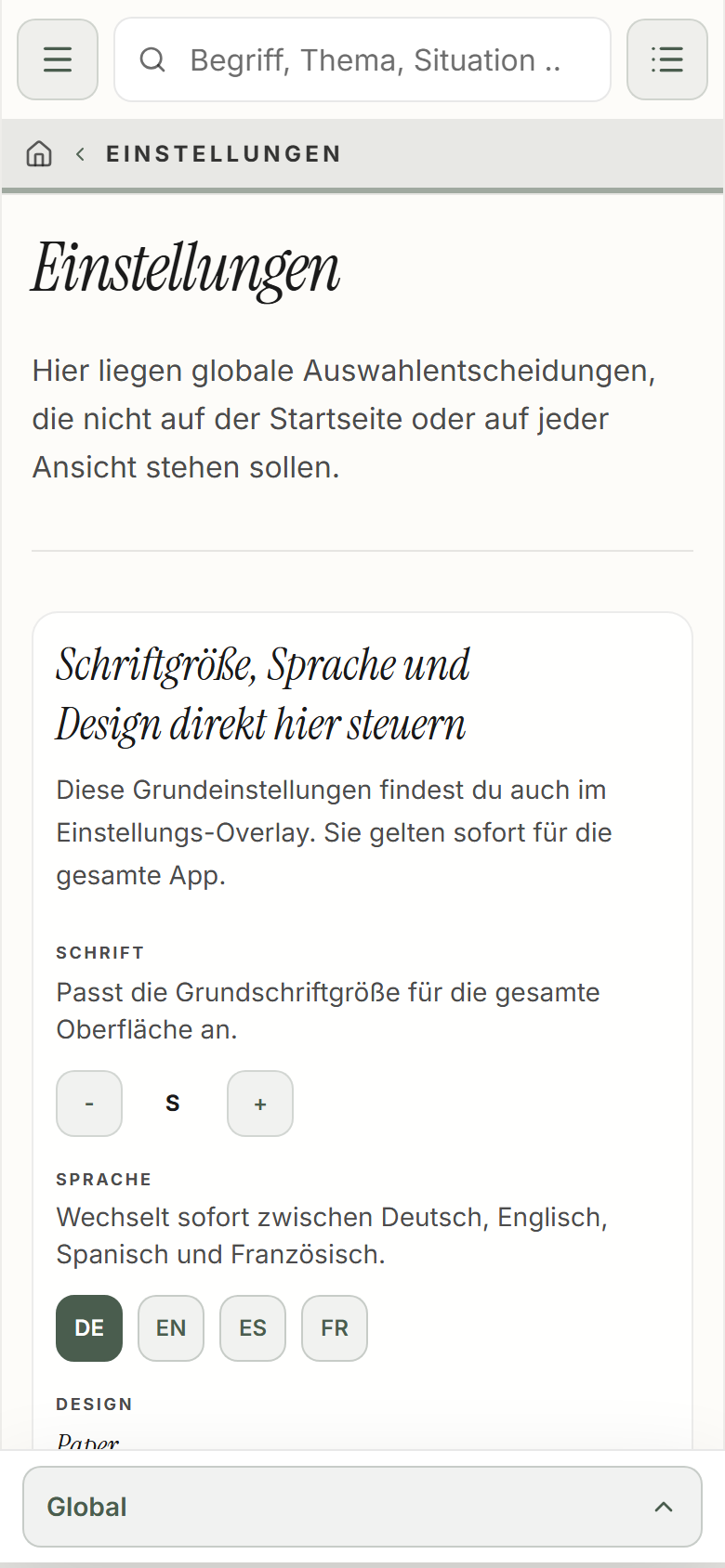
Unter „Darstellung“ passt du die App an deine Lesegewohnheiten an. Die Einstellung bleibt lokal gespeichert. Eine Änderung der Darstellung verändert weder Inhalte noch deine Lesezeichen.
Darstellung öffnen
Öffne über das Zahnrad im Menü die „Einstellungen“ und wähle „Darstellung“. Hier stehen die Optionen für Sprache, Farbschema und Schriftgröße.
Sprache auswählen
Wähle die gewünschte Sprache aus den angebotenen Möglichkeiten. Diese Anleitung beschreibt die deutschen Bezeichnungen. Die Website des Relaunchs ist auf Deutsch und Englisch verfügbar; die Bedienungsanleitung liegt zunächst auf Deutsch vor.
Farbschema und Schrift anpassen
Wähle ein angebotenes Farbschema und vergrößere oder verkleinere die Schrift über die dafür vorgesehenen Schaltflächen. Prüfe die Lesbarkeit anschließend auf einer Inhaltsseite. Am Ende des einstellbaren Bereichs wird die jeweilige Schaltfläche deaktiviert.
Zum Lesen zurückkehren
Nutze „Zurück“ in den Einstellungen. Wenn dir auf einer Seite ergänzende Informationen fehlen, öffne die entsprechenden Abschnitte oder überprüfe unter „Meine Ansicht“ deren Aufklappverhalten.
Kapitel 12
Unterwegs, offline und mit lokalen Daten
Marcus’Mind ist im Browser und als Android-App nutzbar. Beide Zugänge arbeiten ohne Nutzerkonto. Persönliche Einstellungen, Lesezeichen und Listen liegen lokal; es gibt keine eigene Cloud-Synchronisierung.
Android installieren
Öffne den Google-Play-Link auf der Website oder suche bei Google Play nach Marcus’Mind. Installiere die App über den Store. Updates erhältst du ebenfalls dort. Diese Anleitung beschreibt das aktuelle Redesign; ein Store-Update kann zeitlich davon abweichen.
Web-App zum Startbildschirm hinzufügen
Öffne die Web-App, nicht die Informationswebsite. Wenn dein Browser die Installation unterstützt, nutze im Browsermenü „App installieren“ oder „Zum Startbildschirm hinzufügen“. Die genaue Bezeichnung hängt von Gerät und Browser ab.
Offline-Verfügbarkeit prüfen
Die Android-App enthält ihre App-Dateien. Die Web-App speichert Dateien zwischen; nicht jeder noch nie geöffnete Inhalt ist deshalb automatisch offline verfügbar. Öffne benötigte Seiten vorher und prüfe sie im Flugmodus. Externe Websites und Store-Downloads benötigen eine Verbindung.
Lokale Daten bewusst behandeln
Das Löschen der Website-Daten, des Android-App-Speichers oder eine Deinstallation kann Lesezeichen, Listen und Einstellungen entfernen. Die App bietet hier keine automatische Cloud-Wiederherstellung. Notiere wichtige Links vor einem Gerätewechsel außerhalb der App.
Wenn eine Seite nicht lädt
Prüfe die Internetverbindung und lade die Seite neu. Wenn nur ein externer Link betroffen ist, kann dessen Anbieter die Ursache sein. Nutze bei anhaltenden Problemen den Kontakt auf der Website und nenne Seite, Gerät, Browser und den beobachteten Fehler. Lösche nicht vorschnell lokale Daten.
Kapitel 13
Quellen, Grenzen und die Schwester-Apps
Marcus’Mind soll Wissen zugänglich und seine Herkunft nachvollziehbar machen. Diese Bedienungsanleitung erklärt die Oberfläche. Sie ist selbst kein DBT-Trainingsmanual und keine therapeutische Anleitung.
Quellen am Inhalt lesen
Öffne die Quellenhinweise auf einer Inhaltsseite. Die Angaben helfen, Herkunft und Einordnung eines Konzepts nachzuvollziehen. Weiterführende Literatur ersetzt nicht die Erklärung der konkreten App-Funktion.
Über die App öffnen
Das Informationssymbol im Menü führt zu „Über die App“. Dort stehen die fachliche Einordnung, die Quellenbücher und weiterführende Verweise. Die App nutzt unter anderem Linehans DBT Skills Training Manual und Handouts and Worksheets sowie das Workbook von McKay, Wood und Brantley.
Die Schwester-Apps unterscheiden
Marcus’Mood unterstützt das Benennen von Gefühlen und das Erkennen eigener Verläufe. Marcus’Mind erschließt Wissen und Zusammenhänge. Marcus’Mend bietet einen Übungsraum für Fertigkeiten und eigene Formulierungen. Die Apps sind unabhängig und synchronisieren ihre Daten nicht automatisch.
Fragen oder Fehler melden
Nutze „Kontakt“ im Footer der Website für Bedienfragen, Fehlerhinweise oder fachliche Rückmeldungen. Beschreibe den betroffenen Inhalt und die Schritte zum Problem. Übermittle keine Gesundheitsdaten. Das Kontaktformular ist kein Krisen- oder Notfallkanal.
Grenzen des Angebots
Marcus’Mind ist keine Diagnose, Therapie oder Krisenversorgung und keine offizielle App der genannten Autorinnen und Autoren. Die Orientierung an Fachliteratur ist kein Nachweis klinischer Wirksamkeit dieser App. Bei akuter Gefahr wende dich an den örtlichen Notruf; in Deutschland und der EU an die 112.