Guía de uso · Español
Encuentra el saber.
Comprende las conexiones.
Tu guía de uso de Marcus’Mind
Actualizado: 23 de septiembre de 2026 · Rediseño actual · versión de la app 0.1.75
Capítulo 01
Abrir la app y encontrar un comienzo
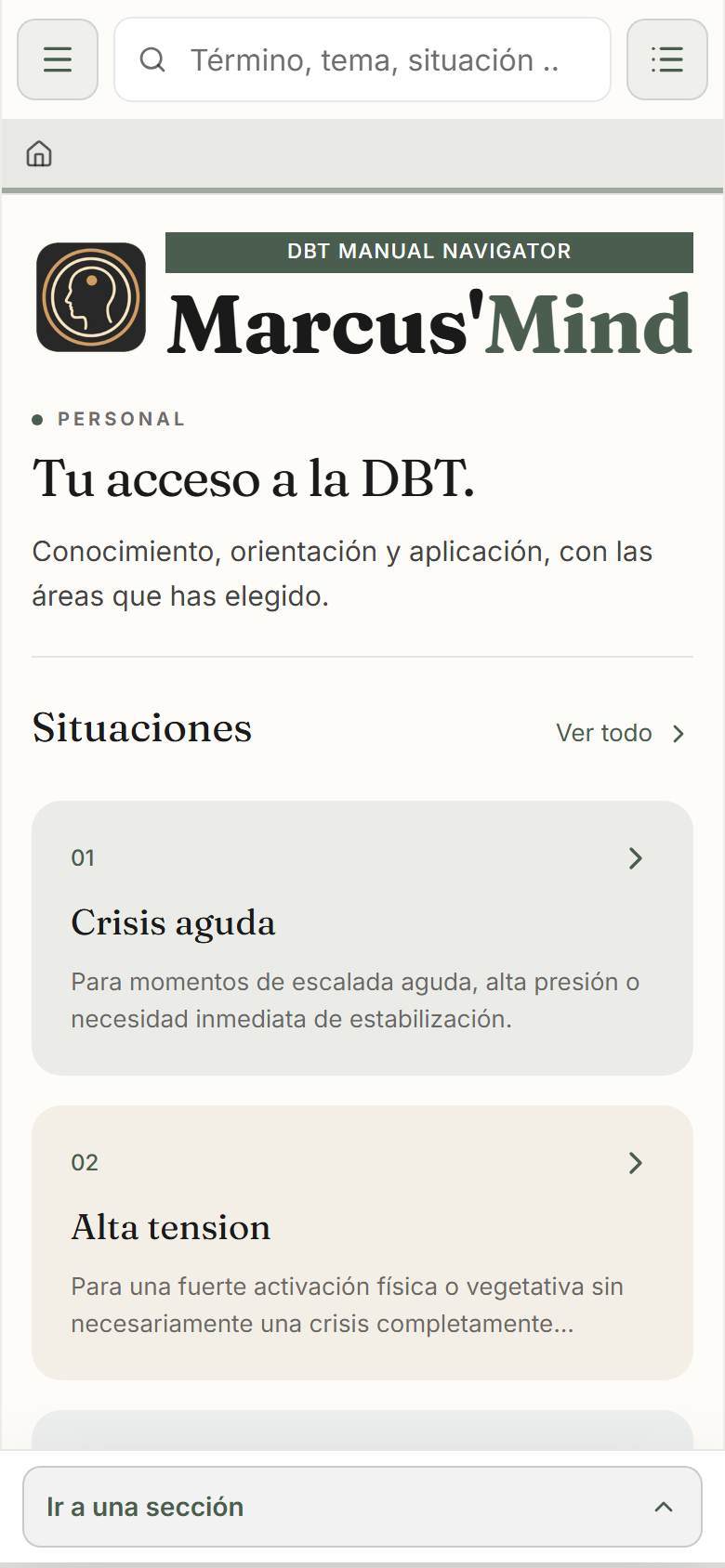
Marcus’Mind es una ayuda de conocimiento y orientación para la Terapia Dialéctico Conductual (DBT). Puedes consultar términos, explorar conexiones y leer guías de ejercicios. No necesitas una cuenta de usuario.
Abrir la app
Abre marcusmind.netlify.app/es/ en el navegador. En Android también encuentras Marcus’Mind en Google Play. En el sitio web, «PWA – Progressive Web App» lleva a la web app y «Google Play» a la app para Android. Ambas se abren en una pestaña nueva.
Elegir un acceso
En la página de inicio, «Empezar por mi situación» lleva a puntos de partida cercanos a lo cotidiano. En «Conocer la DBT» empiezas por los fundamentos. «Comprender conexiones» abre campos temáticos; «Elegir un ejercicio» lleva a los ejercicios.
Abrir un contenido
Toca el título o el botón de una entrada. Lee la explicación y, si quieres, sigue un enlace que profundice en el tema. No hay un orden obligatorio ni un progreso de aprendizaje que debas cumplir.
Volver más tarde
Marca con la estrella las páginas de contenido que te interesen. Las vuelves a encontrar en «Mis marcadores», en la página de inicio. El capítulo 8 explica la diferencia entre marcadores y listas.
Capítulo 02
Orientarte en la interfaz
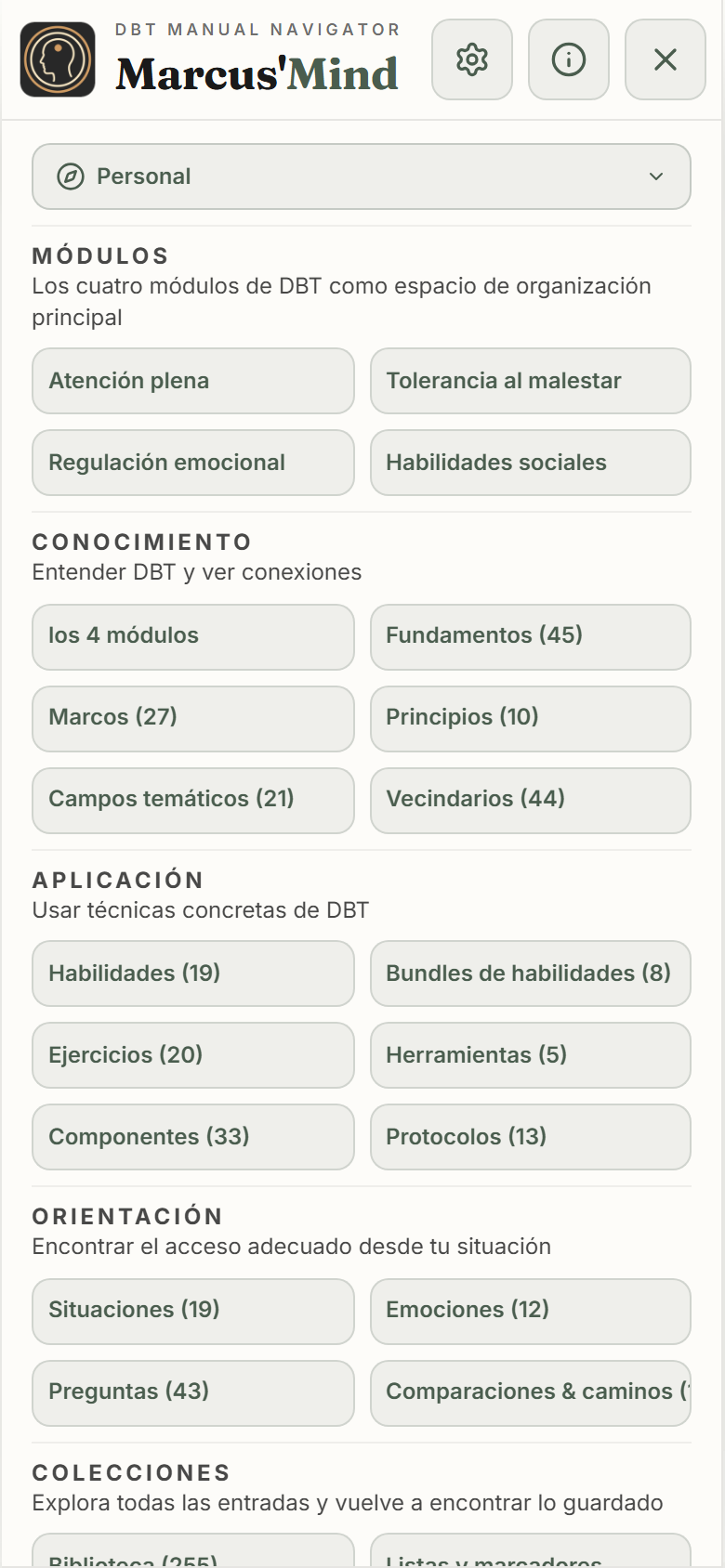
La cabecera te acompaña por la app. En el smartphone, el menú, la búsqueda y el acceso a listas y marcadores son especialmente rápidos de alcanzar.
Abrir el menú
Toca arriba a la izquierda el icono de menú con las tres líneas. El menú muestra los módulos DBT y las áreas «Conocimiento», «Aplicación» y «Orientación». Elige una entrada para abrir esa área.
Distinguir Conocimiento, Aplicación y Orientación
En «Conocimiento» encuentras, entre otros, fundamentos, campos temáticos y vecindarios. «Aplicación» contiene skills, skill bundles, ejercicios, herramientas y componentes. «Orientación» ofrece situaciones, preguntas y comparaciones.
Llegar a los ajustes
En la parte superior del menú abierto está el engranaje de los ajustes. El icono de información lleva a «Acerca de la app», donde también figuran las fuentes especializadas. La entrada «Guía de uso» abre el sitio web fuera de la app.
Volver al punto de partida
La línea de ruta bajo la cabecera muestra dónde estás. «Inicio» lleva a la página de inicio. También puedes usar la función de retroceso del navegador. En los ajustes, «Atrás» te lleva a la vista anterior.
Capítulo 03
Empezar por tu situación
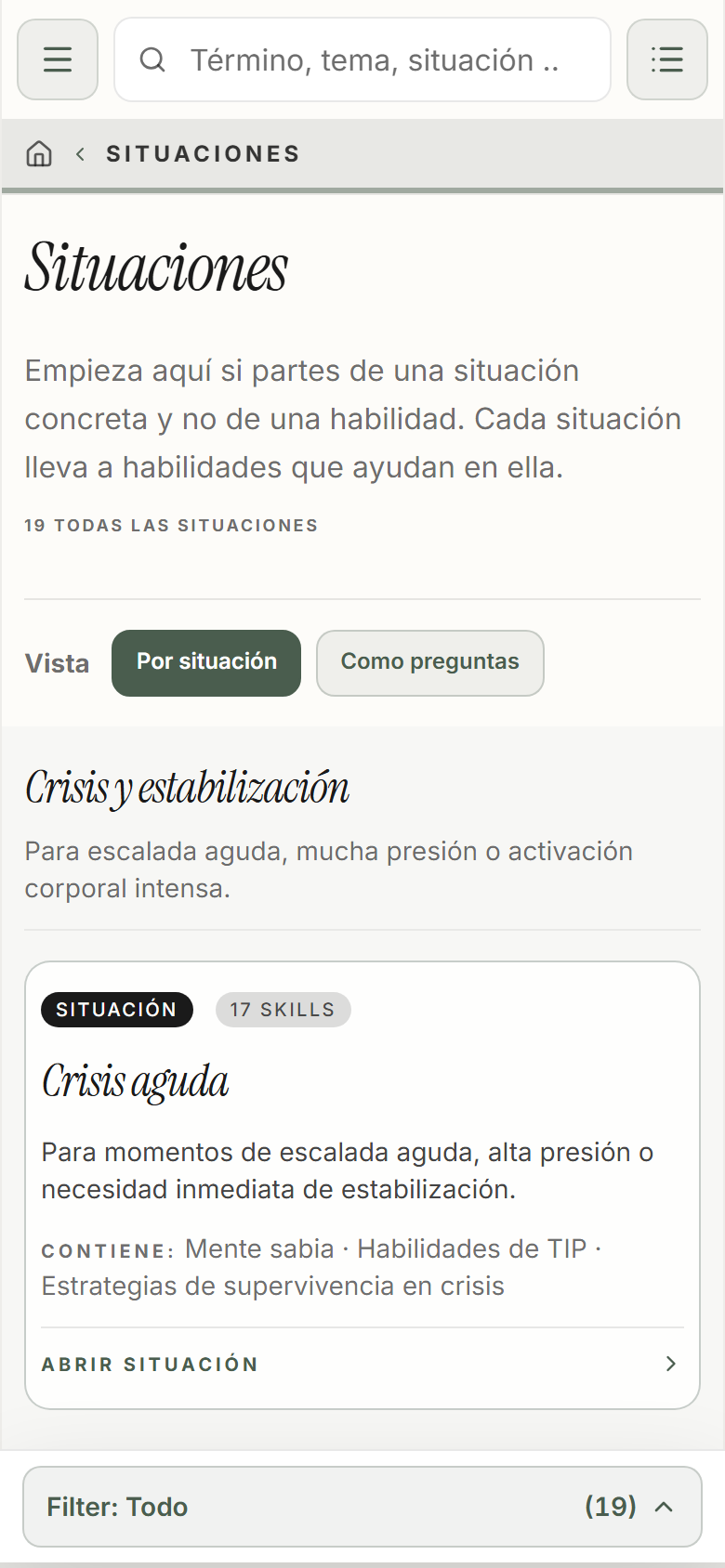
No necesitas conocer el nombre de ninguna skill. Una situación o una pregunta cotidiana puede ser el acceso más sencillo. Desde ahí, la app conduce a explicaciones y a contenidos relacionados.
Abrir las situaciones
En la página de inicio elige «Empezar por mi situación» o, en el menú, la entrada «Situaciones» dentro de «Orientación». En la página de inicio también hay ejemplos directos, como «Conflicto con otras personas».
Elegir una descripción
Abre una situación cuya descripción encaje con tu pregunta. La selección sirve de orientación. No es un diagnóstico ni valora tu estado personal.
Ver el siguiente contenido
Lee el encuadre y las opciones que se ofrecen. Abre una skill vinculada, un ejercicio o un recorrido de decisión. La etiqueta indica si pasas a una explicación, a un recurso o a una comparación.
Buscar también con preguntas
En «Preguntas situativas» puedes empezar con una pregunta cotidiana formulada con tus palabras. Las «Preguntas guía» te ayudan a orientarte en el conocimiento de la DBT, por ejemplo con «¿Qué skill me ayuda primero?».
Capítulo 04
Encontrar un término o un tema
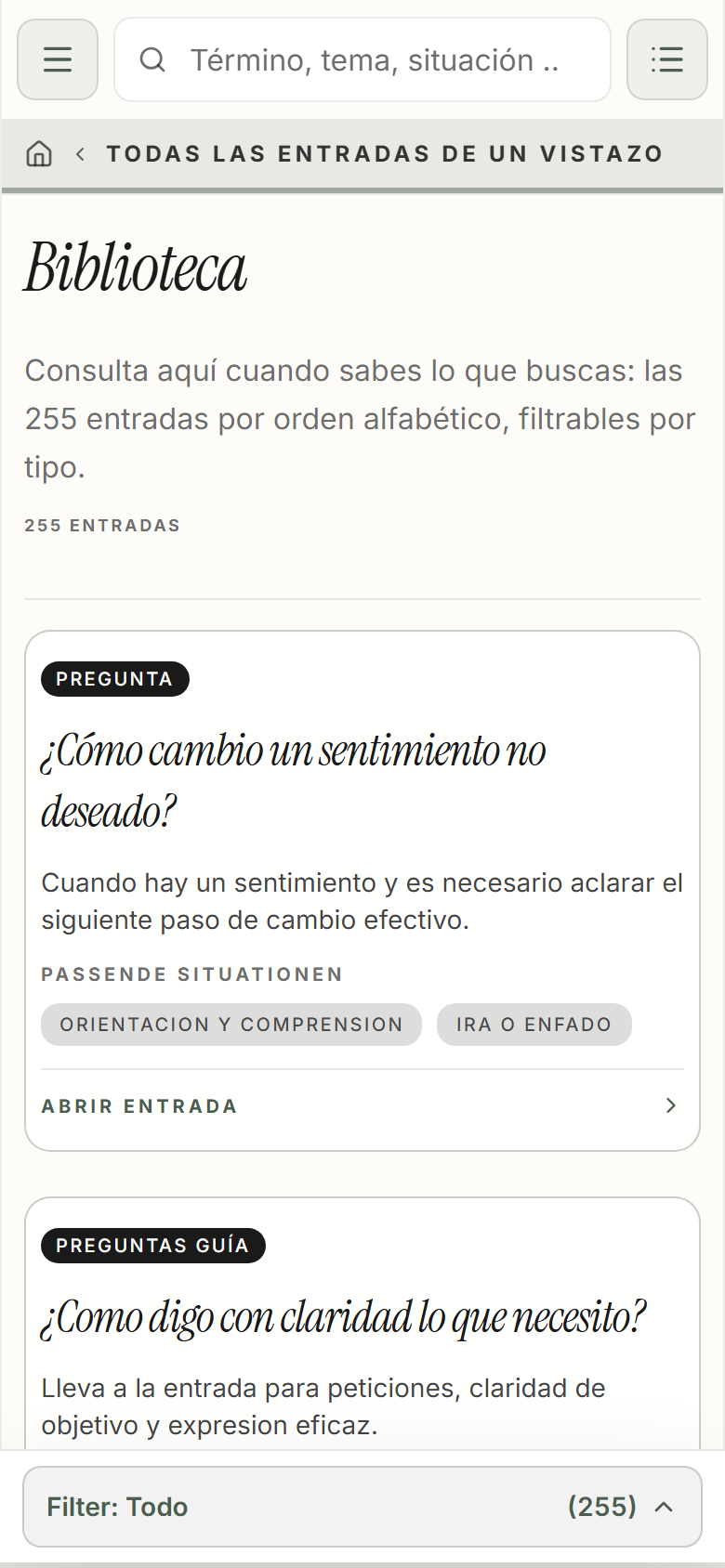
La búsqueda es útil cuando ya tienes en mente una palabra, el nombre de una skill o un tema. La biblioteca ofrece además una visión ordenada de los contenidos.
Usar el campo de búsqueda
Toca el campo de búsqueda de la cabecera. Escribe un término, por ejemplo «DEAR MAN». Espera los resultados y abre la entrada que encaje con tu pregunta.
Jugar con la formulación
Si no encuentras nada adecuado, usa un término más corto o el nombre inglés conocido de la skill. Los acrónimos de la DBT, como DEAR MAN, GIVE, FAST y TIP, se mantienen en todos los idiomas.
Abrir la biblioteca
Abre «Biblioteca» en el menú. Allí puedes explorar por tipo de contenido y usar las opciones de búsqueda y filtro disponibles. Fíjate en los filtros activos si la selección resulta inesperadamente pequeña.
Situar bien los contenidos
Una skill es una habilidad concreta. Un skill bundle reúne varios pasos; los componentes son sus partes. Los ejercicios y las herramientas muestran accesos prácticos. Los fundamentos y los marcos explican el conocimiento que hay detrás.
Capítulo 05
Leer una página de contenido
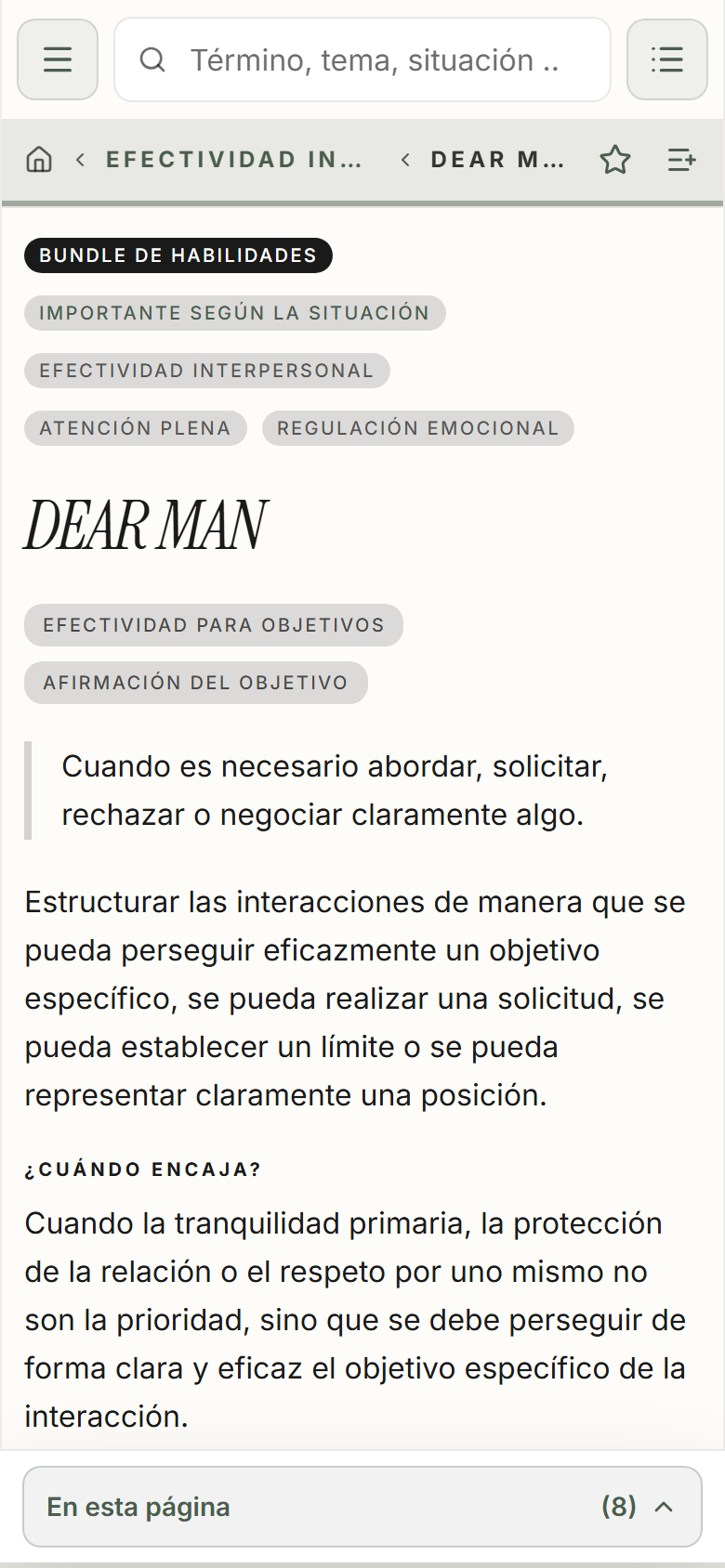
Una página de contenido une la explicación con accesos para seguir. Qué secciones complementarias aparecen ya desplegadas depende de tu perfil. La explicación principal siempre sigue accesible.
Empezar por la explicación
Lee primero qué significa el concepto. En las páginas largas, enlaces de salto como «Explicación», «Siguiente paso» y «Profundizar y conectar» te llevan directamente a la sección que quieres.
Distinguir los siguientes pasos
Un botón como «Ver recurso» abre una herramienta; «Ver ejercicio» lleva a un ejercicio. «Abrir recorrido de decisión» lleva a una elección ordenada. Estos enlaces muestran distintas formas de seguir adelante.
Descubrir un bundle
Con DEAR MAN puedes pasar del formato completo a partes individuales como «Describir» o «Expresar». El componente individual explica una parte; la entrada del bundle recoge la relación de conjunto.
Profundizar y consultar las fuentes
Abre las secciones complementarias con su título. Según el contenido, encontrarás itinerarios de aprendizaje, comparaciones, referencias a módulos y fuentes. No todos los contenidos tienen las mismas conexiones. Las indicaciones de fuentes dentro de una explicación siguen visibles aunque las áreas adicionales estén plegadas.
Capítulo 06
Entender diferencias y conexiones
Los términos parecidos no son intercambiables sin más. Marcus’Mind ofrece comparaciones, recorridos de decisión, preguntas guía, campos temáticos y vecindarios como ayudas de orientación distintas.
Empezar con una pregunta
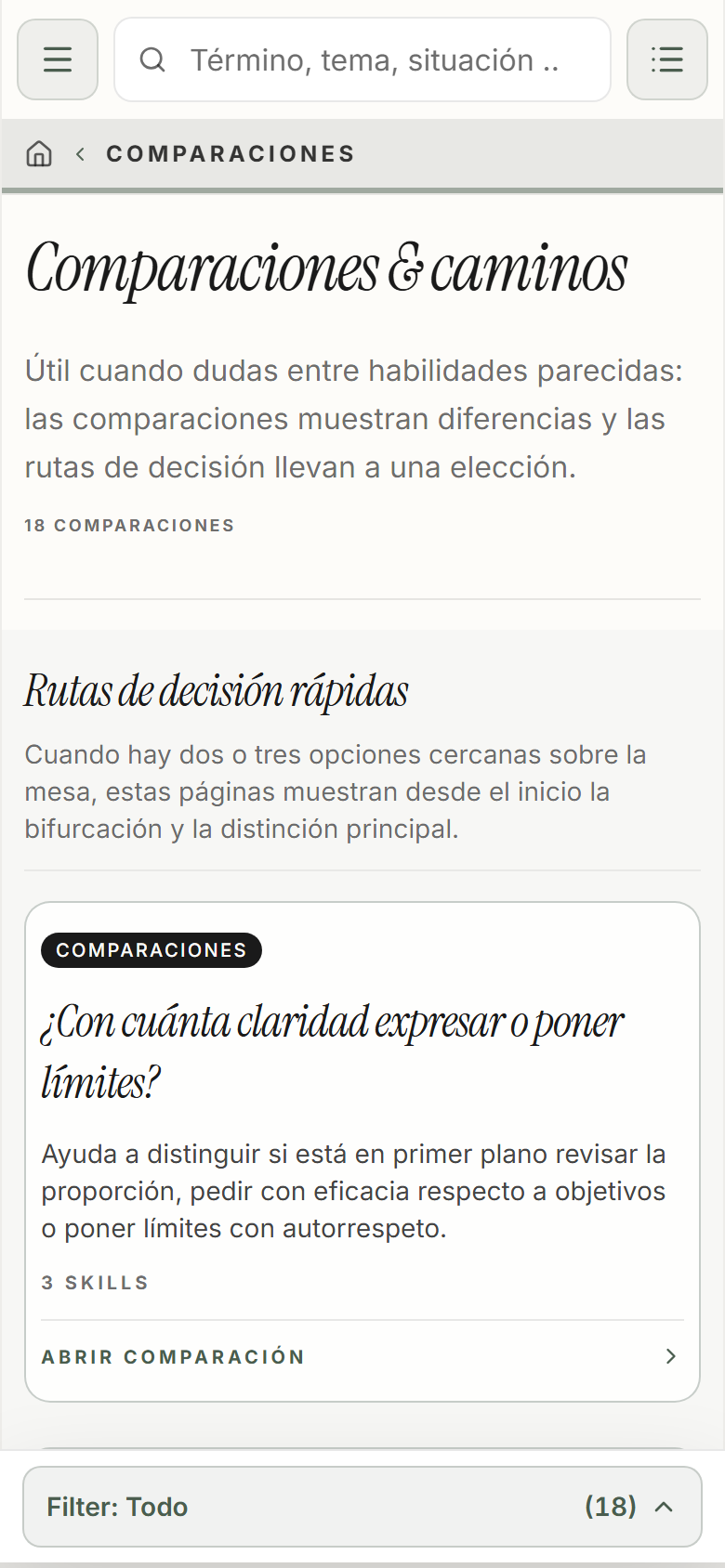
En la página de inicio usa «Comprender diferencias» o «Elegir el siguiente paso». En el menú encuentras la vista conjunta en «Comparaciones». Elige una pregunta que encaje con tu necesidad.
Leer opciones y criterios
En una página concreta de comparación o de decisión aparecen las opciones con sus condiciones de elección. Lee primero las diferencias y abre después el contenido que quieras entender mejor.
Profundizar
Los textos de contexto y las tablas de detalle ayudan a leer con más precisión. Según el perfil, pueden estar plegados al principio. Las opciones y sus criterios de elección necesarios permanecen visibles.
Seguir explorando un tema
Los campos temáticos agrupan contenidos relacionados. Los vecindarios muestran el entorno conceptual de un término de partida. Úsalos cuando quieras aprender de forma más amplia en lugar de distinguir solo dos términos concretos.
Capítulo 07
Trabajar con una guía de ejercicios
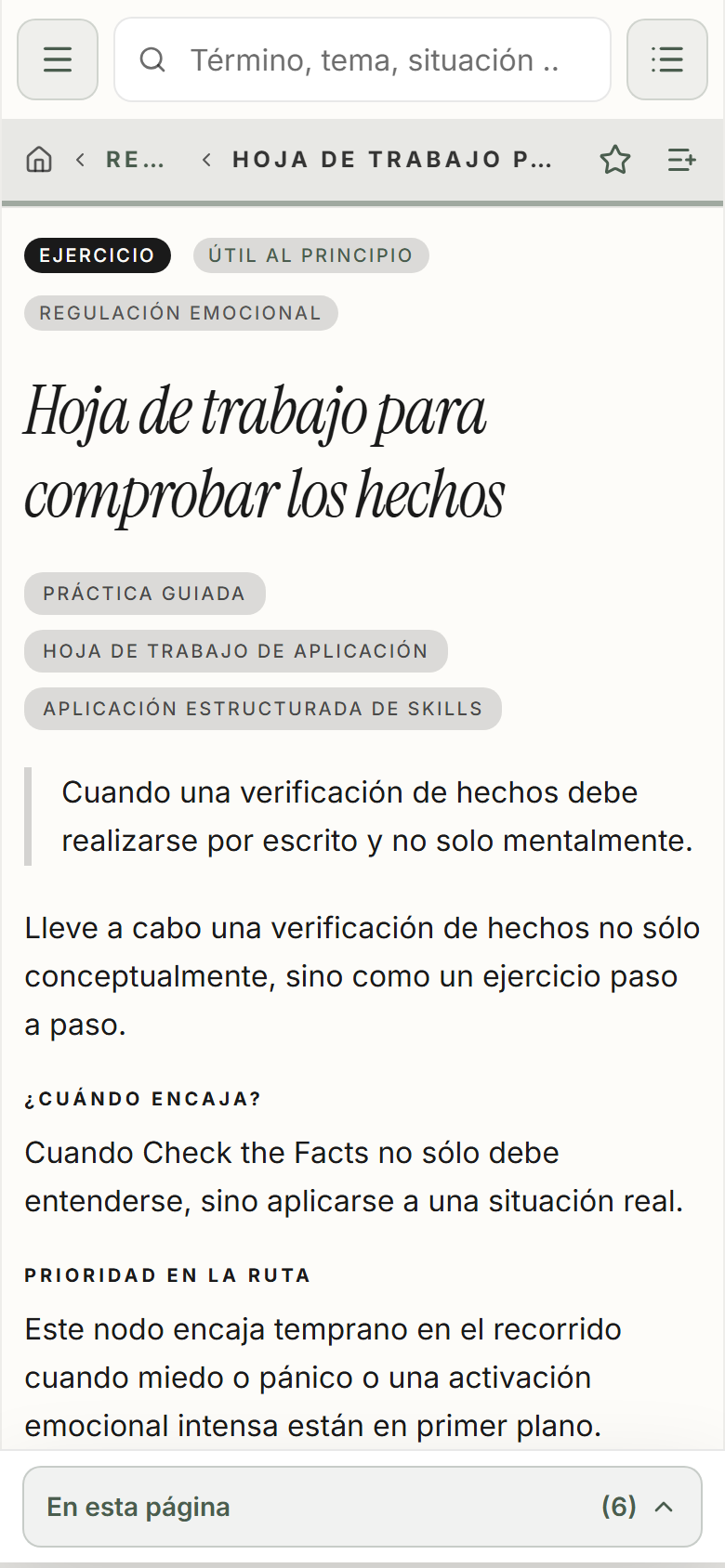
En el rediseño, guías de ejercicios propias llevan de la lectura a la práctica. Explican los pasos de trabajo de un contenido. No son formularios para introducir o guardar tus respuestas.
Elegir un ejercicio
En la página de inicio elige «Elegir un ejercicio», en el menú «Ejercicios», o sigue un enlace de ejercicio en una página de contenido. Un ejemplo es la «hoja de trabajo Check the Facts».
Leer el encuadre
Lee primero de qué trata el ejercicio. Revisa también las indicaciones sobre requisitos, límites y fuentes. Si estás en terapia, puedes hablar allí de la elección y de la aplicación.
Recorrer la guía
Sigue los pasos que se muestran a tu ritmo. Usa papel o un documento propio si quieres anotar algo. La app no ofrece aquí una hoja de trabajo rellenable y no guarda respuestas de ejercicios.
Volver a encontrar el contenido
Pon un marcador o guarda la página en una lista propia. Así podrás seguir más tarde con la misma guía, aunque tus notas estén en otro sitio.
Capítulo 08
Guardar lo importante y volver a encontrarlo
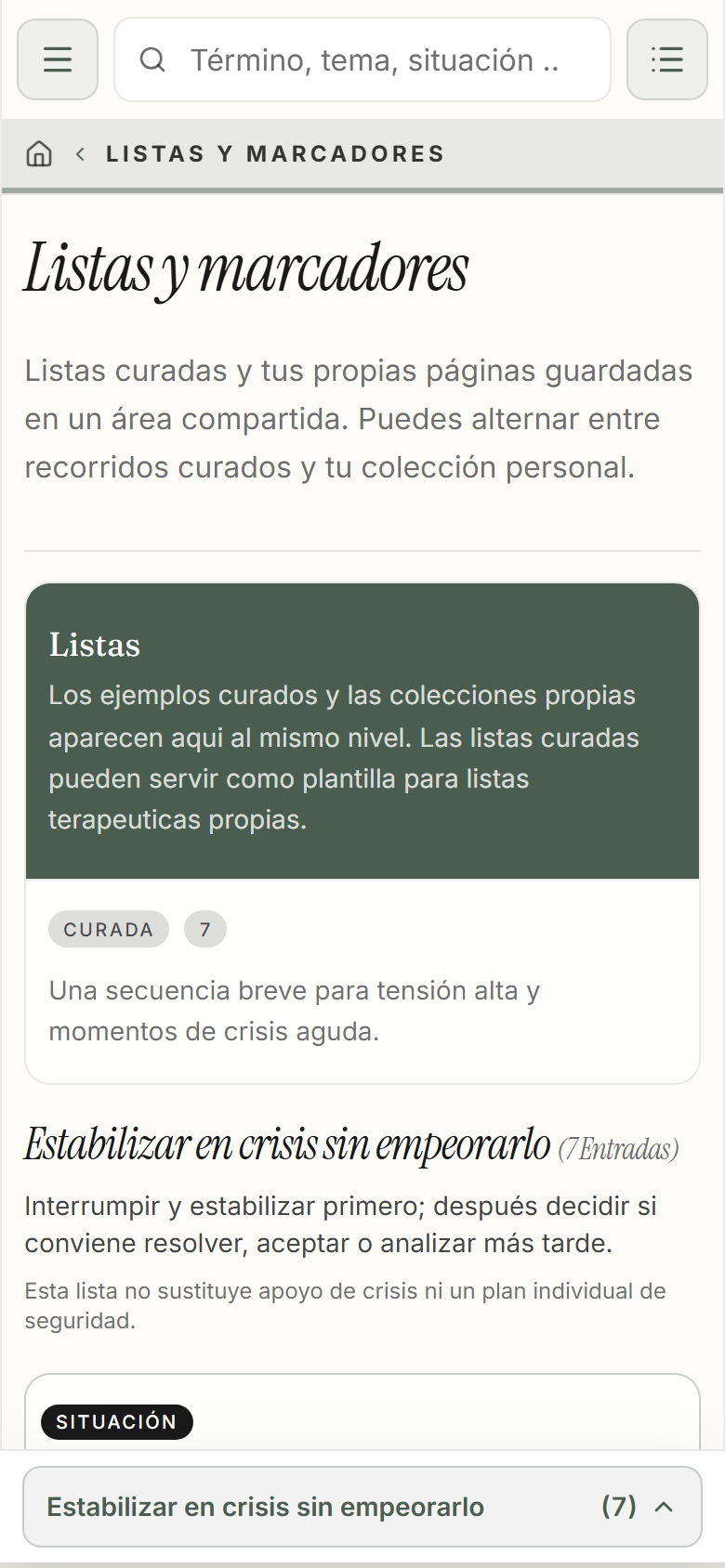
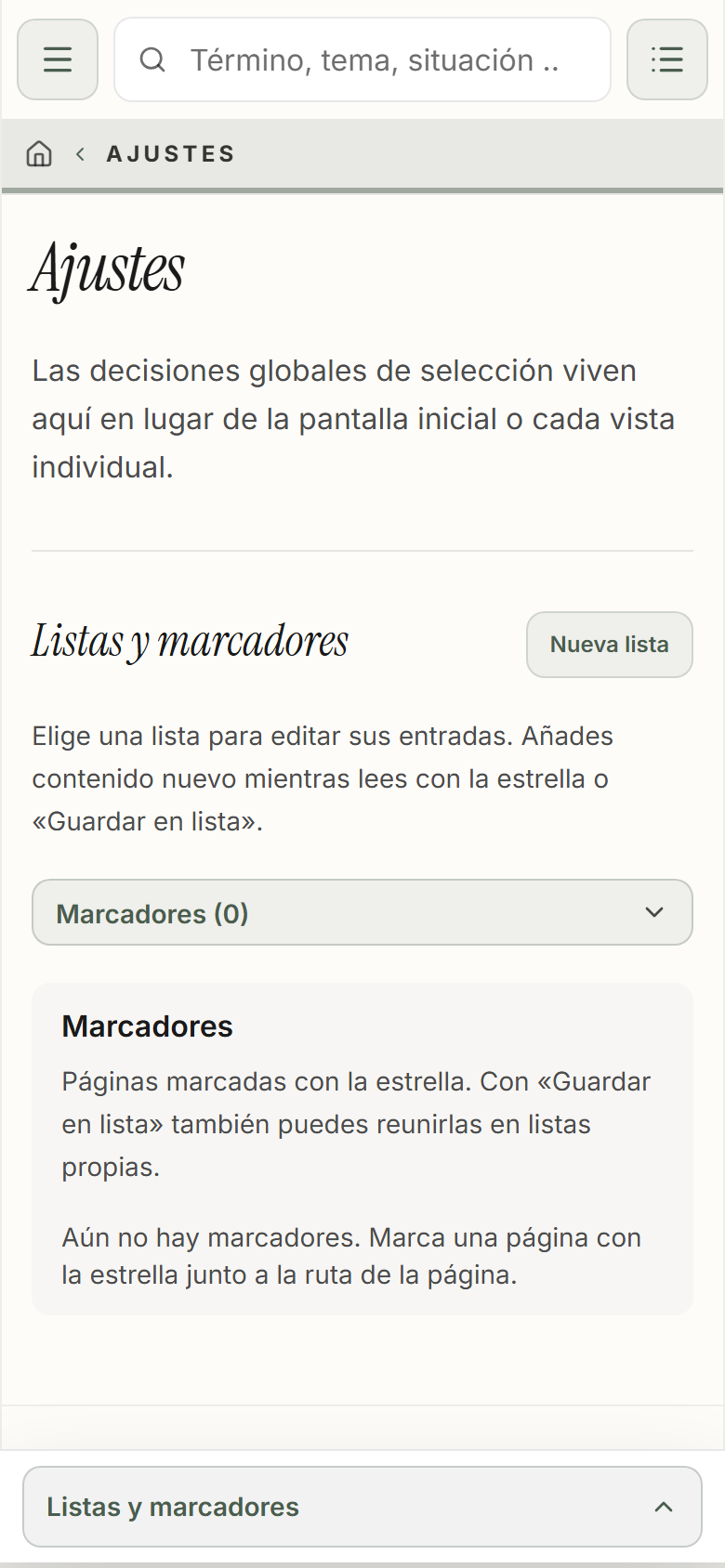
Un marcador recuerda un contenido. Una lista reúne varios contenidos con un mismo fin. «Listas y marcadores» es el lugar para leer tus colecciones y las selecciones predefinidas.
Poner un marcador
Abre una página de detalle. Toca la estrella junto a la línea de ruta; la acción se llama «Añadir a marcadores». La estrella resaltada indica que el contenido está guardado. Si vuelves a tocarla, el marcador se quita.
Abrir Mis marcadores
Elige «Mis marcadores» en la página de inicio o abre «Listas y marcadores» desde la cabecera o el menú. Allí, elige «Mis marcadores» en el selector de listas.
Leer una lista curada
Elige una de las selecciones predefinidas, por ejemplo «Introducción al entrenamiento en skills DBT». La lista ordena los contenidos en una secuencia razonada. Abre cada entrada para leer su explicación completa.
Distinguir las listas propias
Las listas que has creado tú también aparecen en el selector. Léelas aquí. Para crearlas, renombrarlas y eliminarlas, ve a «Ajustes» y abre «Listas y marcadores».
Capítulo 09
Crear una lista propia
Las listas propias ayudan, por ejemplo, a preparar una sesión o a aprender sobre un tema concreto. Guardas referencias a contenidos existentes; no modificas con ello los textos originales de la materia.
Crear una lista
Abre «Ajustes» y, allí, «Listas y marcadores». Elige «Nueva lista», escribe un nombre como «Para la próxima conversación» y confirma con «Crear lista».
Guardar desde el contenido
Abre la página de contenido que quieras y elige «Guardar en lista». Elige una lista existente o crea una nueva. Confirma la selección. Para simplemente recordar algo basta con la estrella del marcador.
Editar la lista
En «Listas y marcadores» eliges tu lista. Allí puedes renombrarla y quitar entradas sueltas. «Abrir lista» te lleva a la vista legible. Las listas predefinidas no se modifican.
Preparar una sesión
«Preparar una sesión» puede rellenar una lista de preparación con tus marcadores actuales. Lee la confirmación: volver a rellenarla sustituye la preparación anterior por los marcadores actuales. Antes de borrar una lista propia, piensa si aún necesitas esa selección.
Capítulo 10
Elegir perfil y vista personal
Los perfiles cambian el enfoque de tu vista. No cambian las explicaciones de la materia ni bloquean contenidos. Tres perfiles tienen ajustes fijos; «Para mí» es tu perfil personalizable.
Elegir un perfil
Abre los ajustes y el área «Perfil». «Bajo tensión» destaca situaciones y primeros pasos. «Para aprender» pone en primer plano módulos e itinerarios de aprendizaje. «Para profesionales» da más peso a comparaciones, conexiones y fuentes.
Usar Para mí
Elige «Para mí» si quieres configurar tú mismo la vista. Al principio todas las funciones están activadas y las áreas complementarias abiertas. También puedes cambiar desde el selector de perfil del menú.
Adaptar la página de inicio
Abre «Mi vista». En «Página de inicio» decides qué secciones de las ofrecidas aparecen allí. Sin marca solo desaparece la sección de la página de inicio; el área sigue accesible desde el menú.
Definir cómo se despliegan las secciones
En «Páginas de contenido» decides si los ejercicios adicionales, los itinerarios de aprendizaje, las comparaciones, las conexiones y las fuentes aparecen abiertos desde el principio. Sin marca empiezan plegados. La explicación completa, los pasos necesarios de la guía y las opciones de comparación permanecen visibles.
Capítulo 11
Ajustar la legibilidad y el idioma
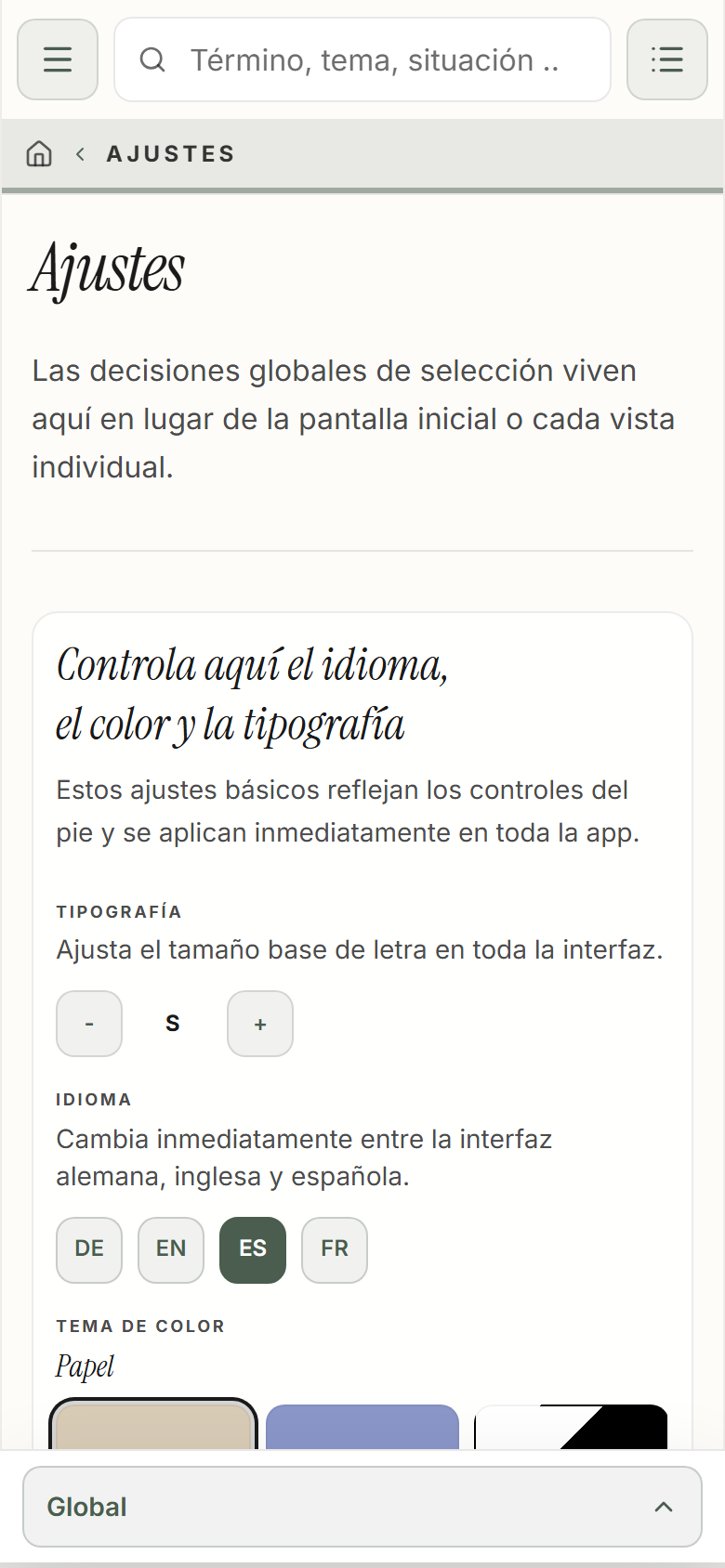
En «Vista» adaptas la app a tus hábitos de lectura. El ajuste se guarda localmente. Cambiar la vista no modifica ni los contenidos ni tus marcadores.
Abrir la vista
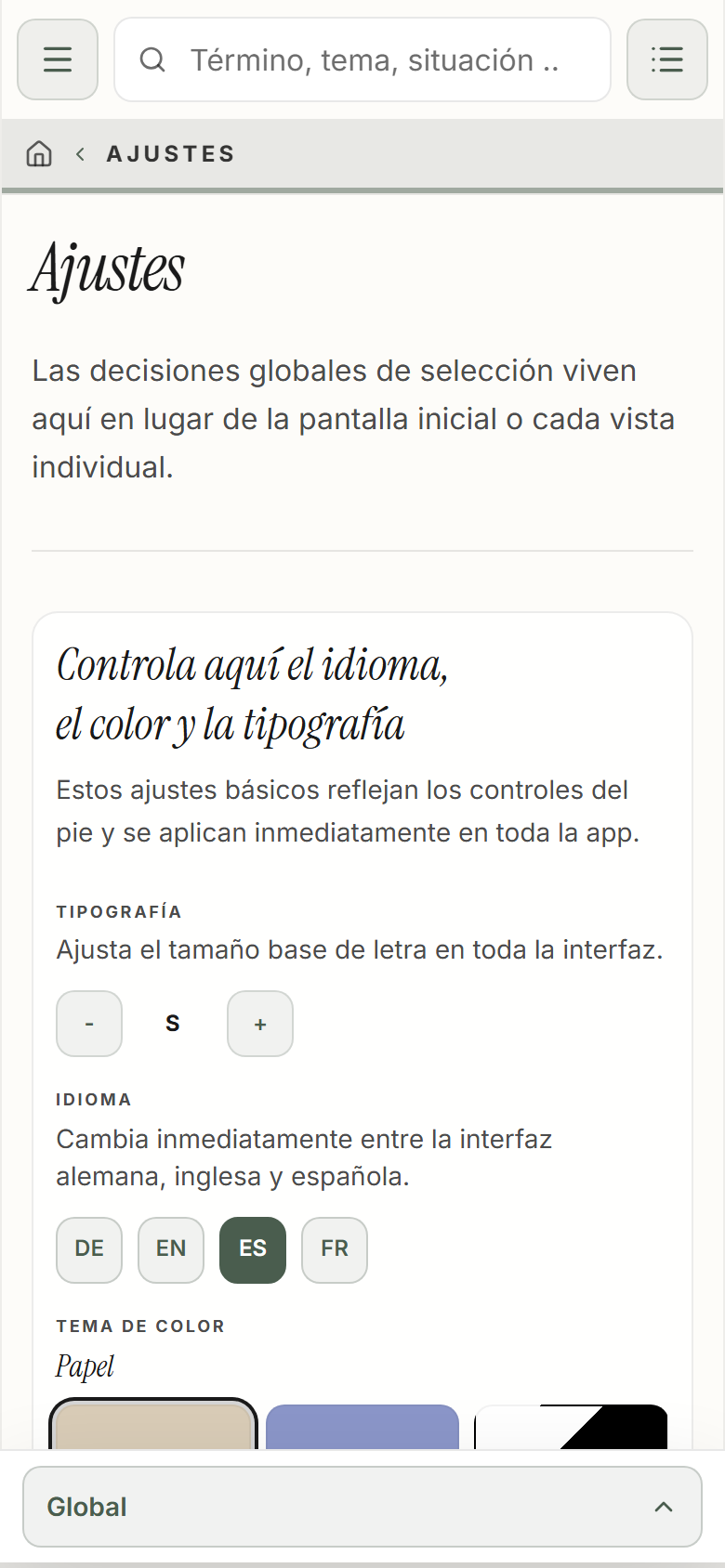
Abre «Ajustes» con el engranaje del menú y elige «Vista». Aquí están las opciones de idioma, tema de color y tamaño de letra.
Elegir el idioma
Elige el idioma que quieras entre las opciones ofrecidas: alemán, inglés, español o francés. Esta guía describe los nombres en español. El sitio web y esta guía están disponibles en los cuatro idiomas.
Ajustar el tema de color y la letra
Elige uno de los temas de color ofrecidos y aumenta o reduce la letra con los botones previstos. Comprueba después la legibilidad en una página de contenido. Al llegar al final del rango ajustable, el botón correspondiente se desactiva.
Volver a la lectura
Usa «Atrás» en los ajustes. Si en una página echas en falta información complementaria, abre las secciones correspondientes o revisa su comportamiento de despliegue en «Mi vista».
Capítulo 12
De viaje, sin conexión y con datos locales
Marcus’Mind se puede usar en el navegador y como app para Android. Ambos accesos funcionan sin cuenta de usuario. Los ajustes personales, los marcadores y las listas se guardan localmente; no hay sincronización propia en la nube.
Instalar en Android
Abre el enlace de Google Play del sitio web o busca Marcus’Mind en Google Play. Instala la app desde la tienda. Las actualizaciones también llegan por ahí. Esta guía describe el rediseño actual; una actualización de la tienda puede llegar con retraso.
Añadir la web app a la pantalla de inicio
Abre la web app, no el sitio web informativo. Si tu navegador admite la instalación, usa en su menú «Instalar app» o «Añadir a la pantalla de inicio». El nombre exacto depende del dispositivo y del navegador.
Comprobar la disponibilidad sin conexión
La app para Android incluye sus archivos. La web app guarda archivos en caché; por eso no todo contenido que nunca hayas abierto está disponible automáticamente sin conexión. Abre antes las páginas que necesites y compruébalas en modo avión. Los sitios web externos y las descargas de la tienda necesitan conexión.
Tratar los datos locales con cuidado
Borrar los datos del sitio web o del almacenamiento de la app para Android, o desinstalarla, puede eliminar marcadores, listas y ajustes. La app no ofrece aquí una restauración automática en la nube. Anota fuera de la app los enlaces importantes antes de cambiar de dispositivo.
Si una página no carga
Comprueba la conexión a internet y recarga la página. Si solo falla un enlace externo, la causa puede estar en su proveedor. Si los problemas persisten, usa el contacto del sitio web e indica la página, el dispositivo, el navegador y el error observado. No borres los datos locales a la ligera.
Capítulo 13
Fuentes, límites y las apps hermanas
Marcus’Mind quiere hacer accesible el conocimiento y que su origen se pueda seguir. Esta guía de uso explica la interfaz. No es en sí misma un manual de entrenamiento en DBT ni una guía terapéutica.
Leer las fuentes en el contenido
Abre las indicaciones de fuentes en una página de contenido. Los datos ayudan a seguir el origen y el encuadre de un concepto. La bibliografía complementaria no sustituye la explicación de la función concreta de la app.
Abrir Acerca de la app
El icono de información del menú lleva a «Acerca de la app». Allí figuran el encuadre profesional, los libros de referencia y otras indicaciones. La app se apoya, entre otros, en el DBT Skills Training Manual y en Handouts and Worksheets de Linehan, así como en el libro de ejercicios de McKay, Wood y Brantley.
Distinguir las apps hermanas
Marcus’Mood ayuda a nombrar las emociones y a reconocer tus propias evoluciones. Marcus’Mind abre el conocimiento y sus conexiones. Marcus’Mend ofrece un espacio de práctica para las habilidades y tus propias formulaciones. Las apps son independientes y no sincronizan sus datos automáticamente.
Comunicar preguntas o errores
Usa «Contacto» en el pie del sitio web para dudas de uso, avisos de errores o comentarios profesionales. Describe el contenido afectado y los pasos que llevaron al problema. No envíes datos de salud. El formulario de contacto no es un canal de crisis ni de emergencias.
Límites de la oferta
Marcus’Mind no es diagnóstico, terapia ni atención en crisis, y no es una app oficial de las autoras y los autores mencionados. Basarse en bibliografía especializada no demuestra la eficacia clínica de esta app. En caso de peligro agudo, acude al número de emergencias local; en la UE, el 112.